
抖店「AI智能做图」操作手册
SOP · 覆盖 SOP、AI、方法论,约 13 分钟。
一、工具入口指南

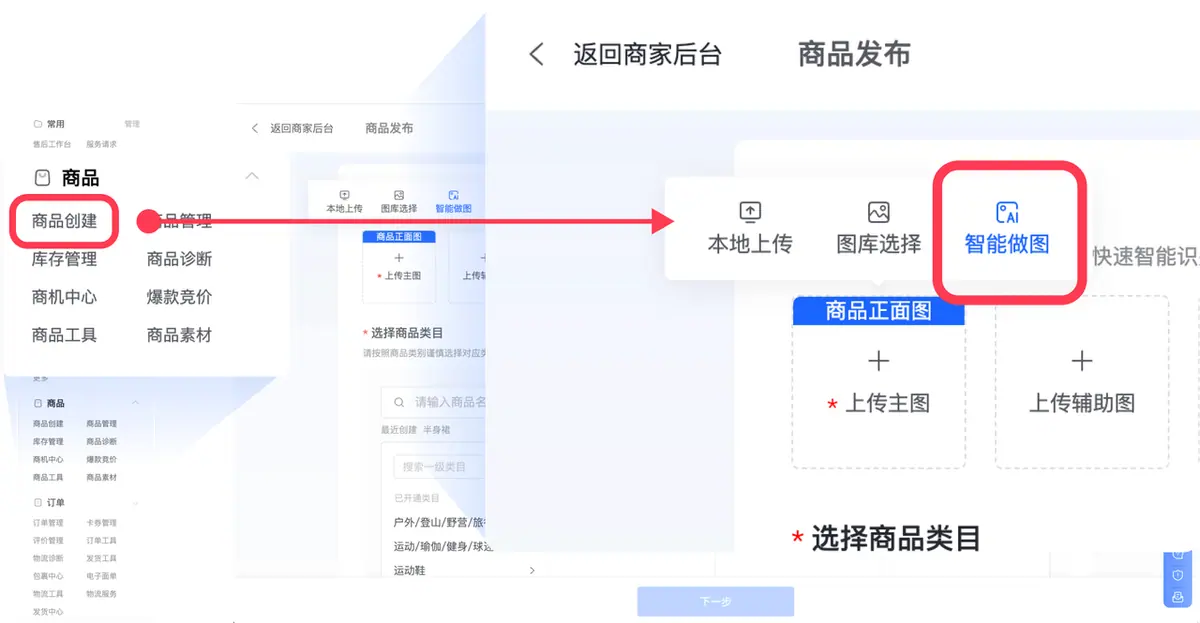
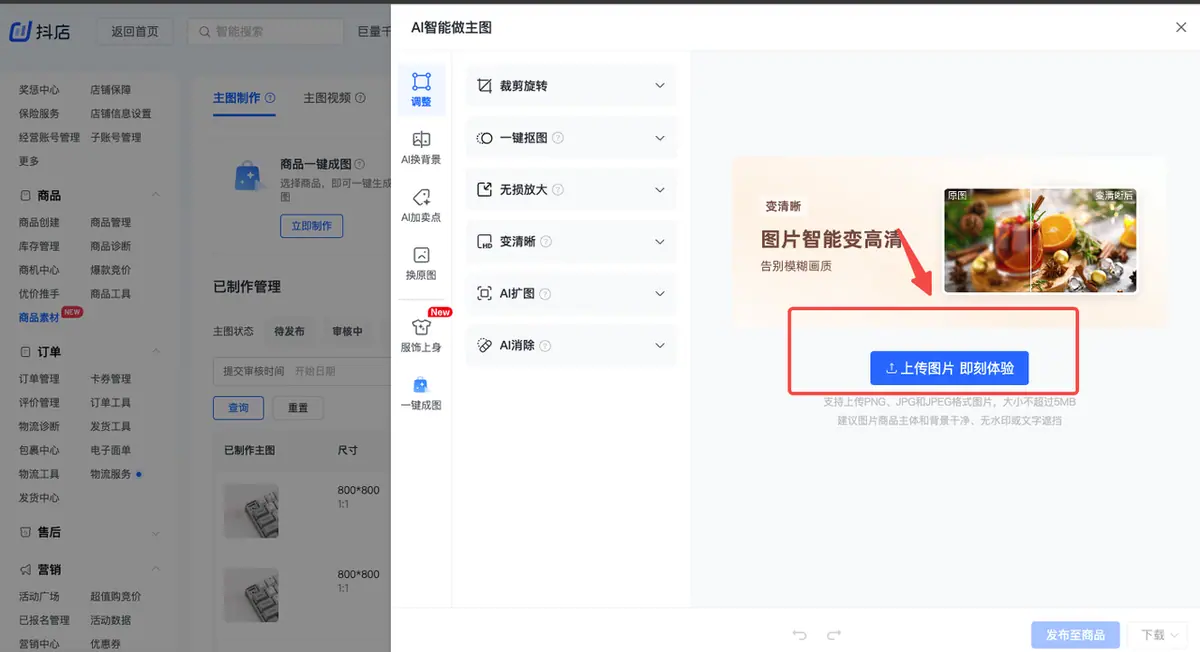
方式1: 抖店电脑端首页-点击「商品」,选择「商品素材」,即可进入页面(点我直接跳转)
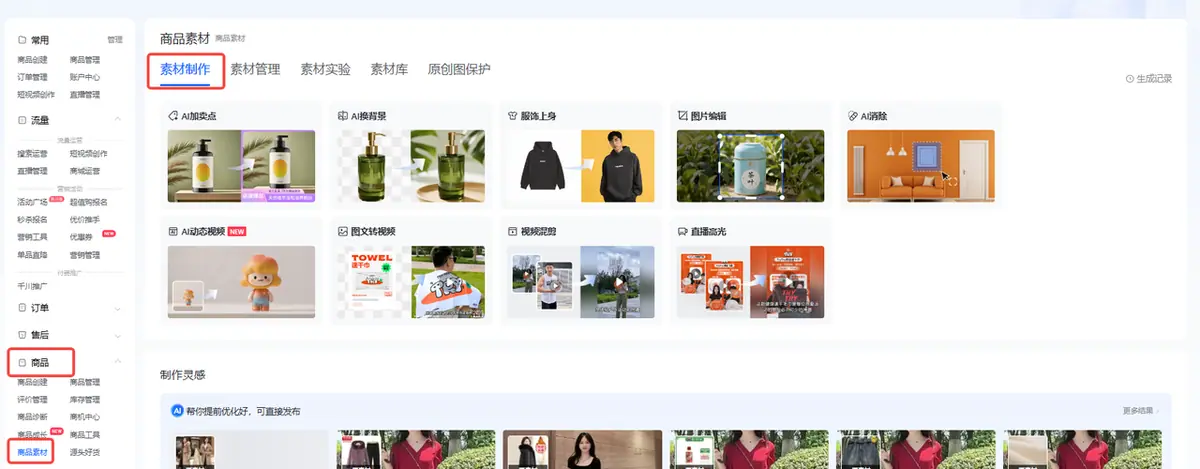
方式2: 抖店电脑端/手机端创建商品时,在1:1主图,3:4主图,3:4导购图,白底图的上传入口,可点击唤起「智能做图」工具(点我直接跳转)
二、10大功能介绍(含操作说明)
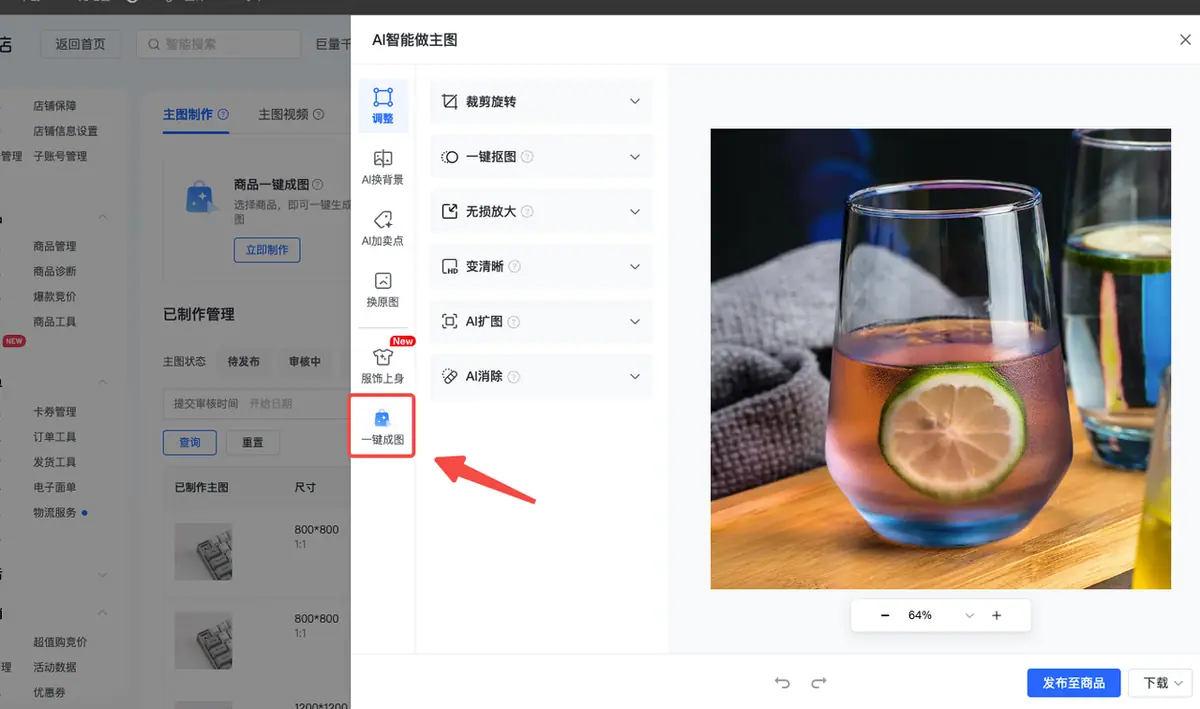
功能1: AI一键成图
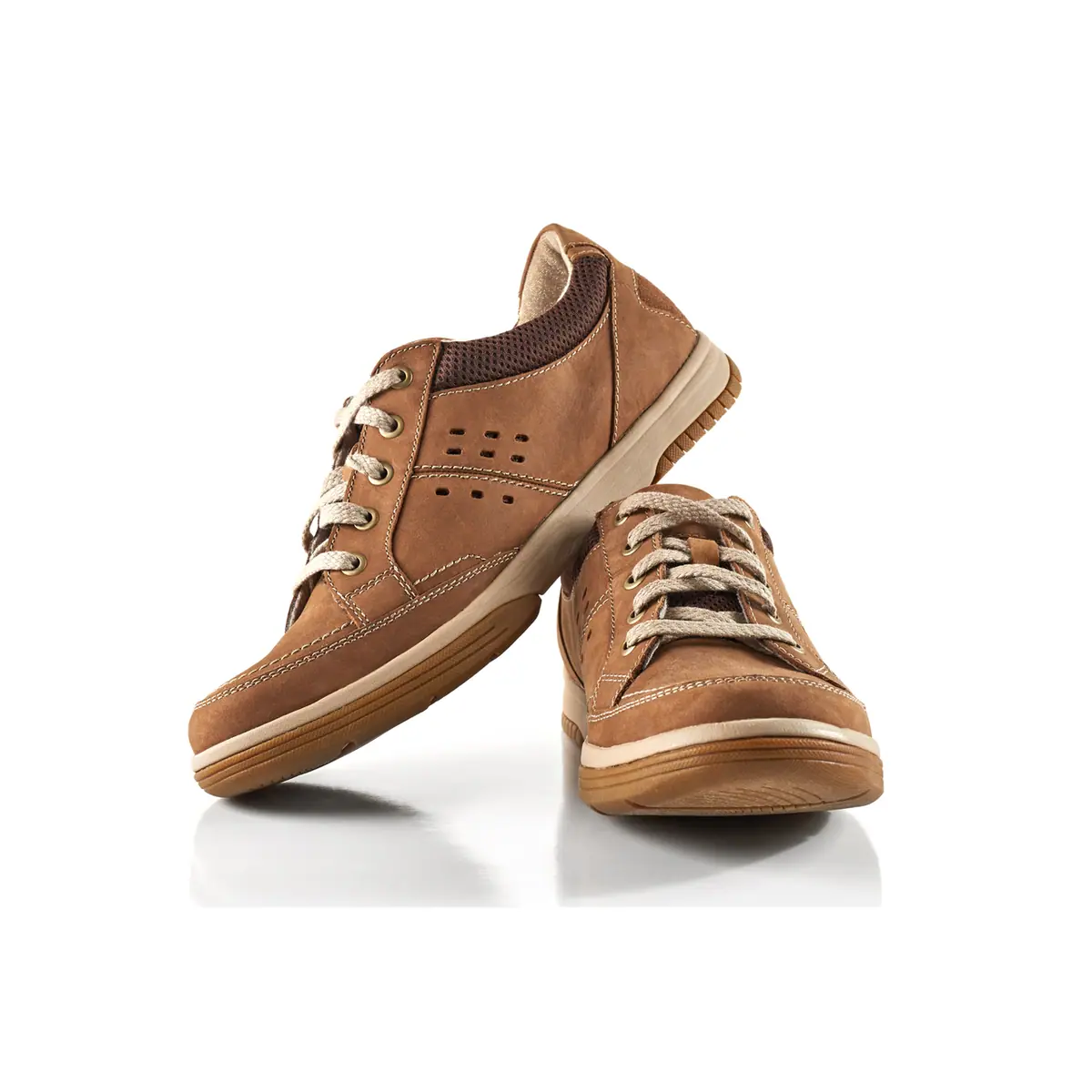
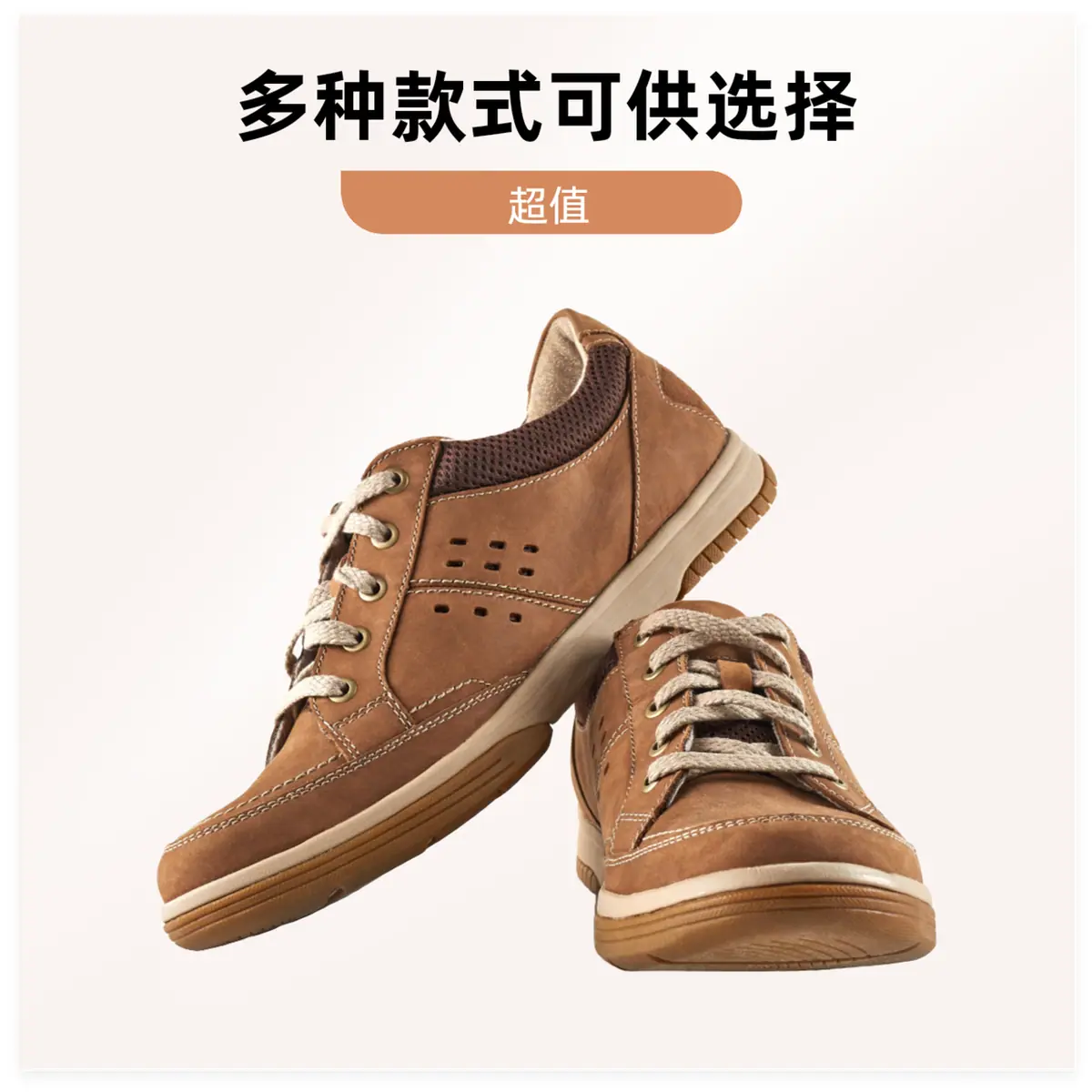
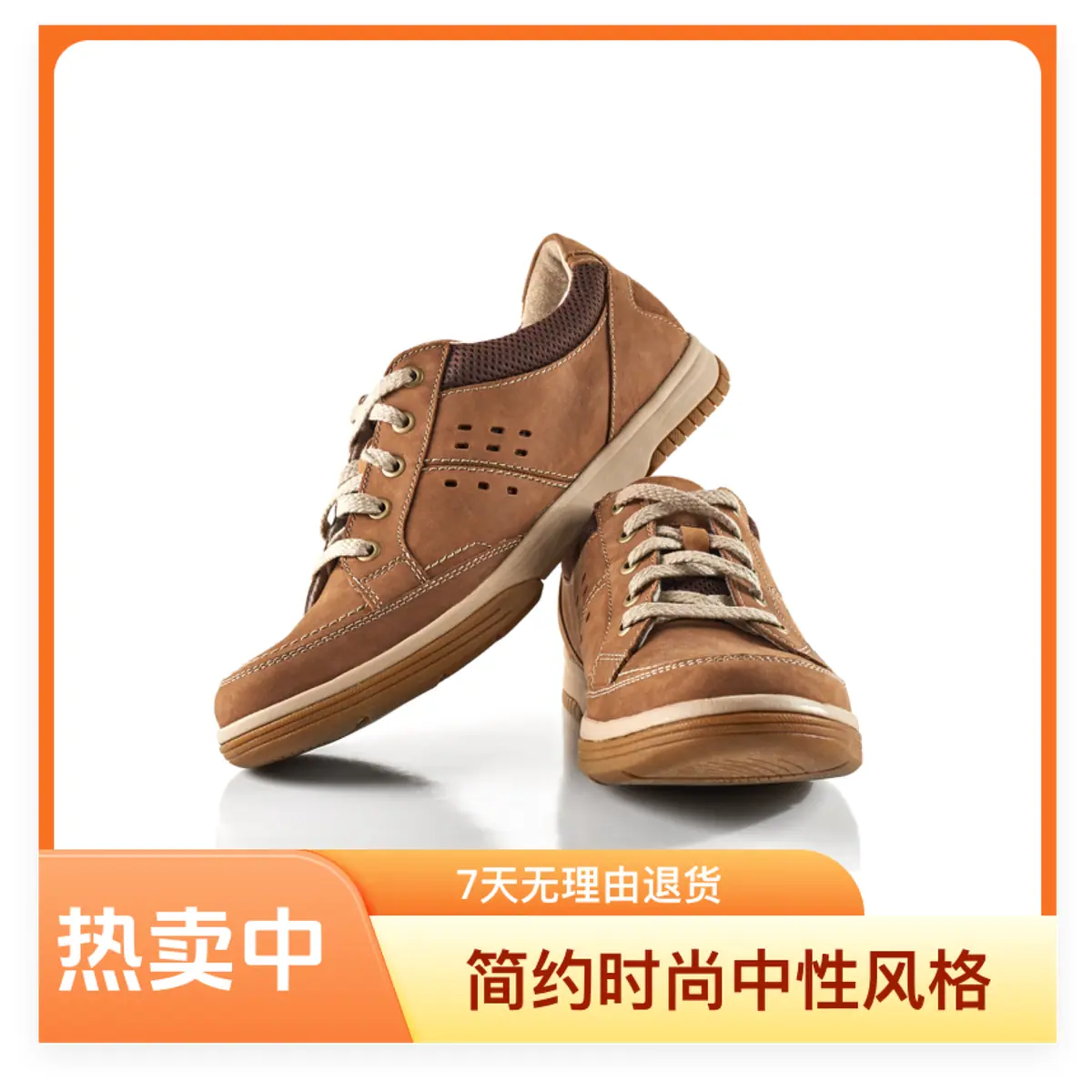
一键生成多张AI图片,包含换背景、加卖点等多效果图
一键成图-效果展示:
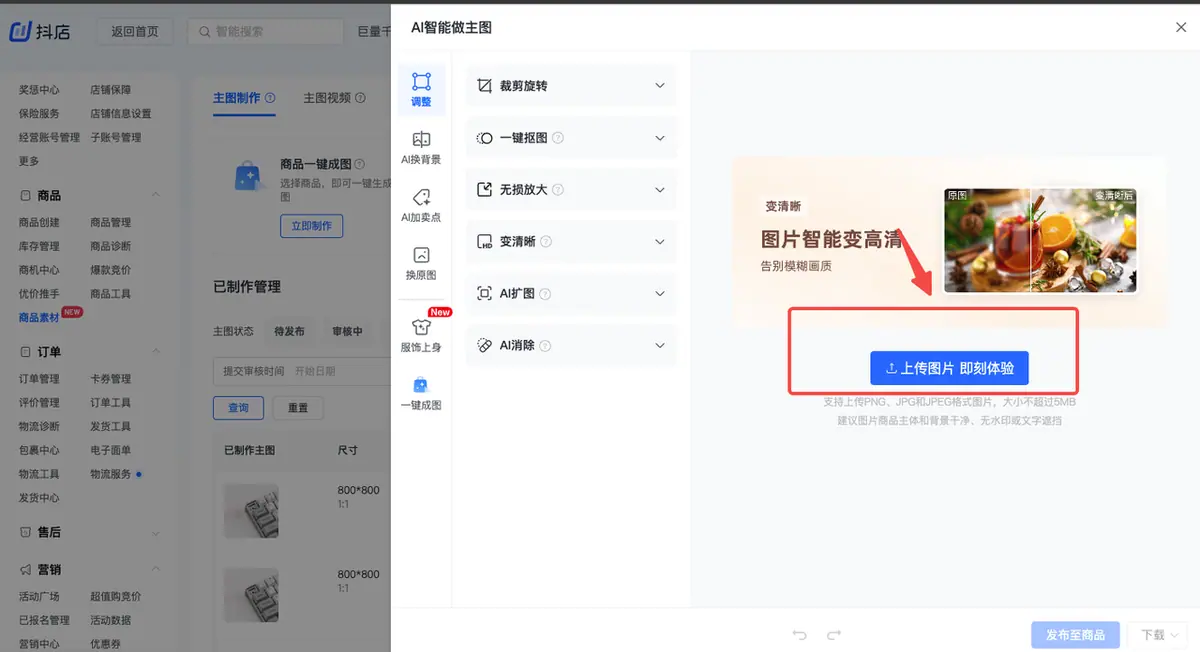
一键成图-使用步骤:
- 点击【上传图片】,非1:1/3:4比例图会唤起裁剪工具,手工选区裁剪至1:1/3:4比例图;
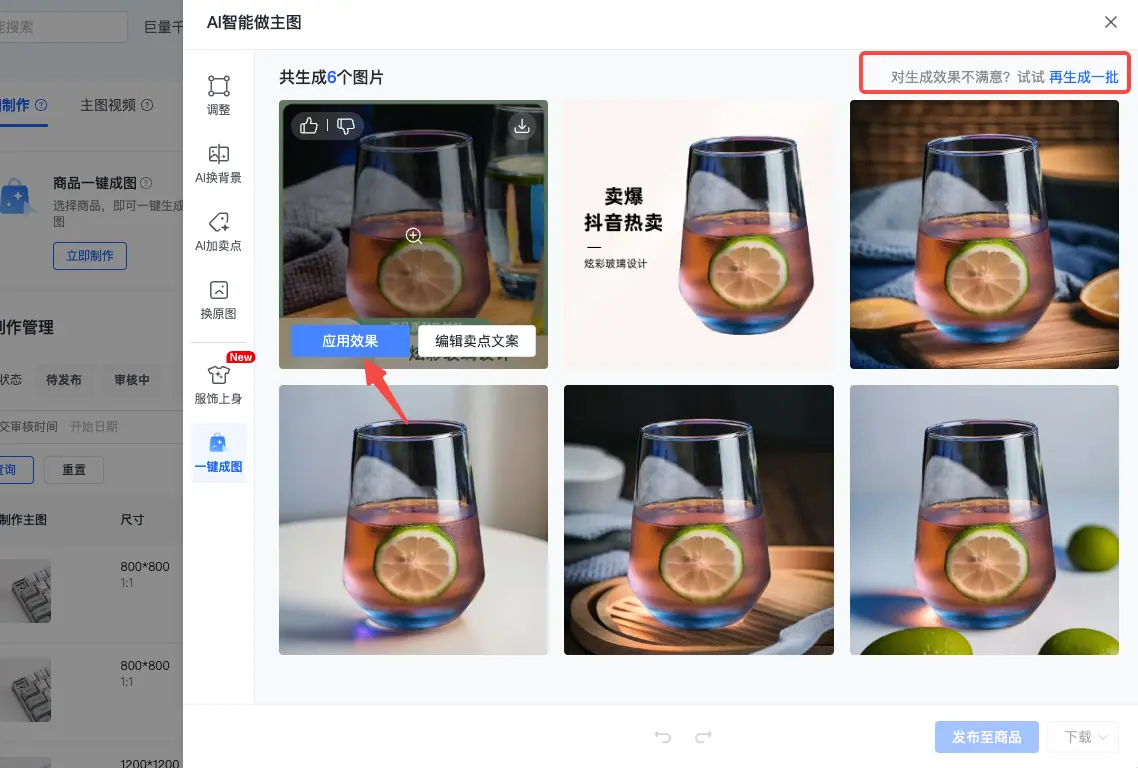
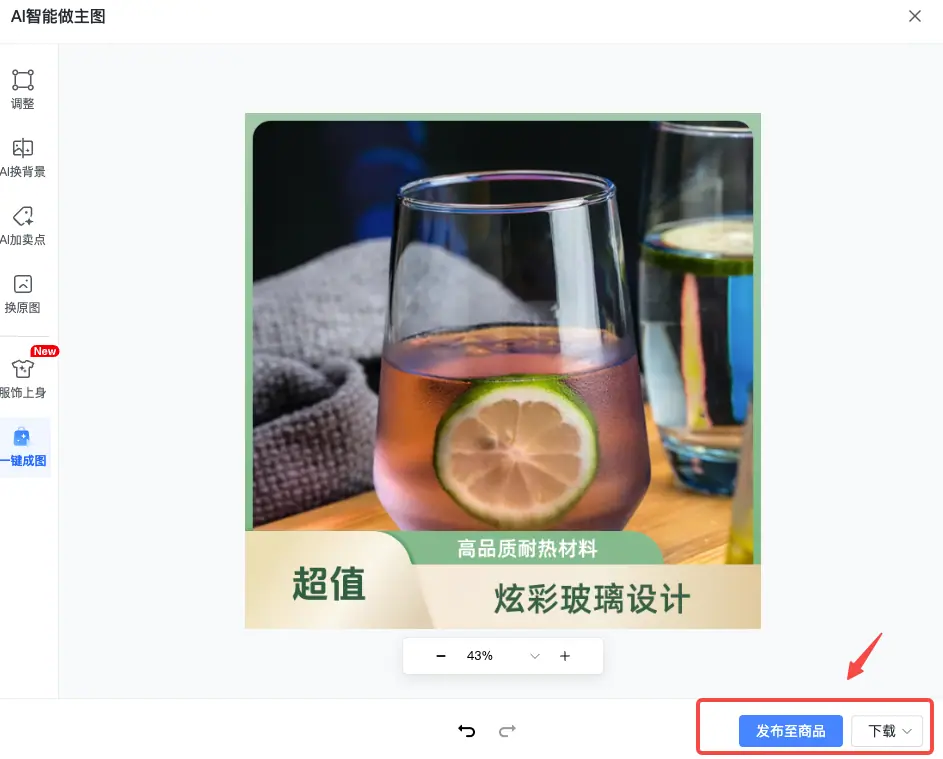
- 点击【一键成图】,智能生成多张效果图,选择满意的图片发布至商品或下载,不满意可再次生成。
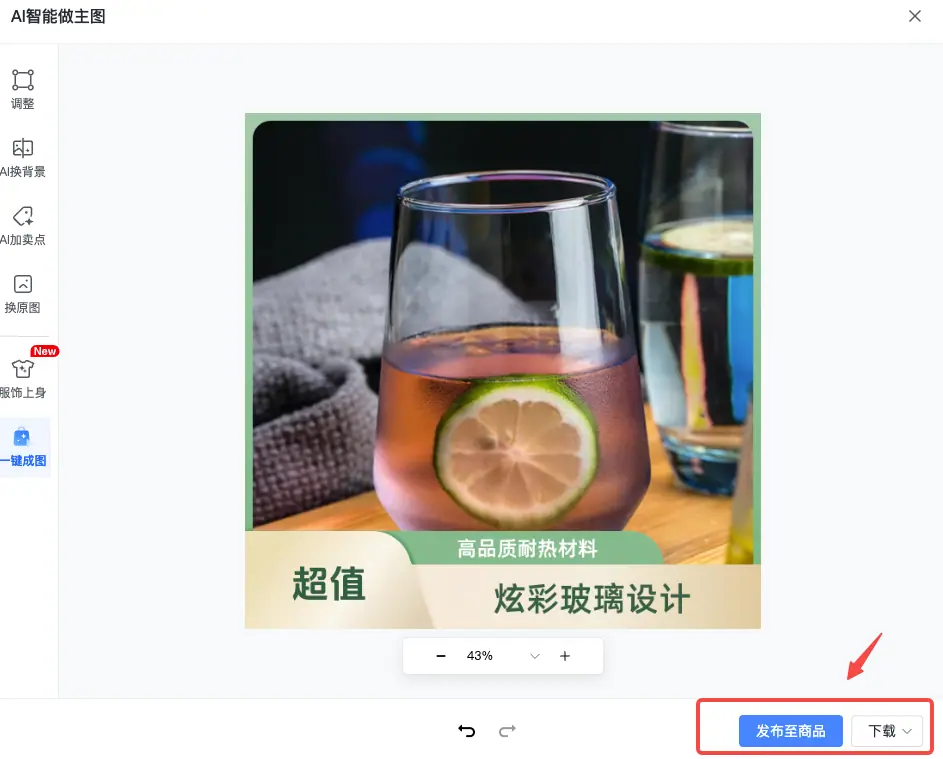
功能2: 加卖点
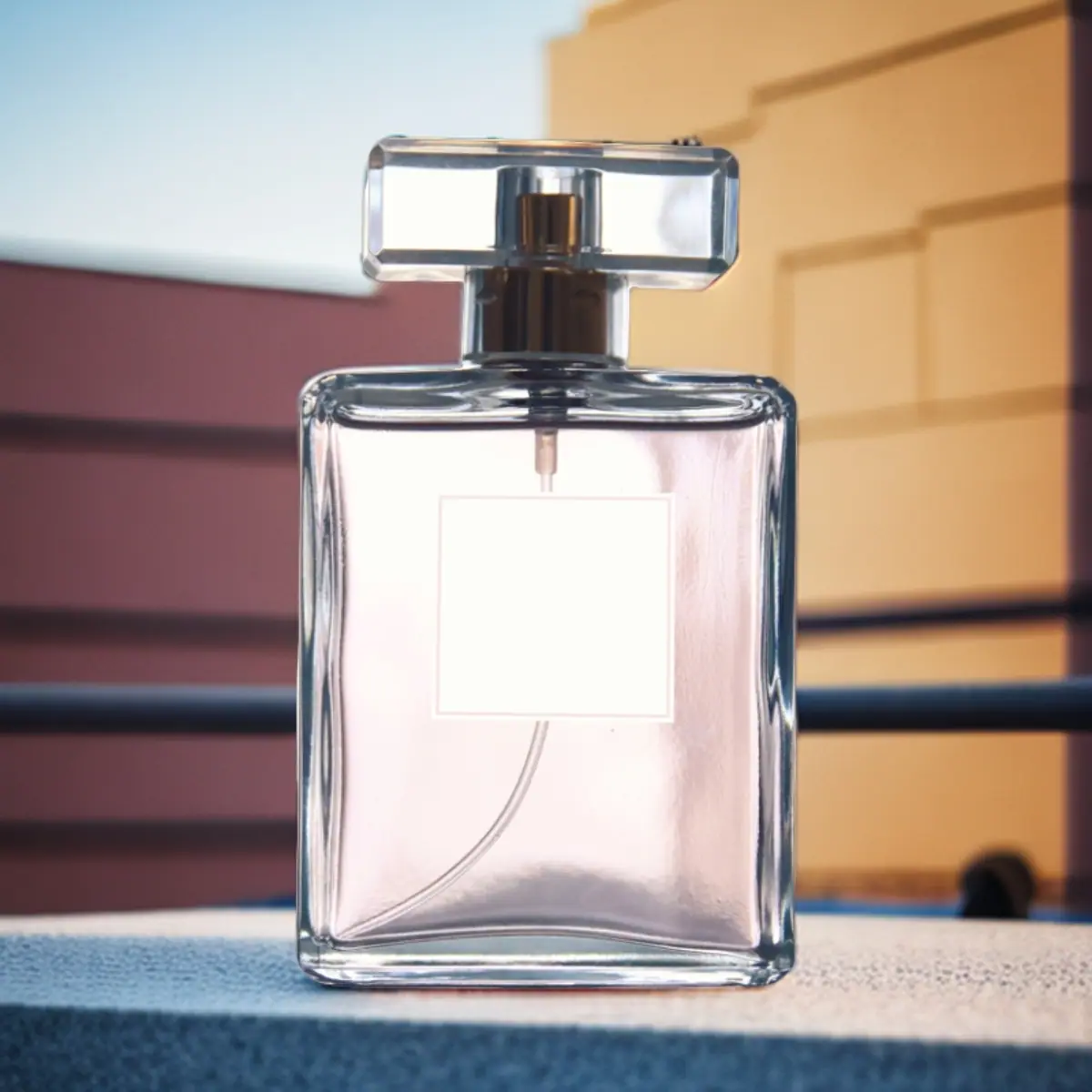
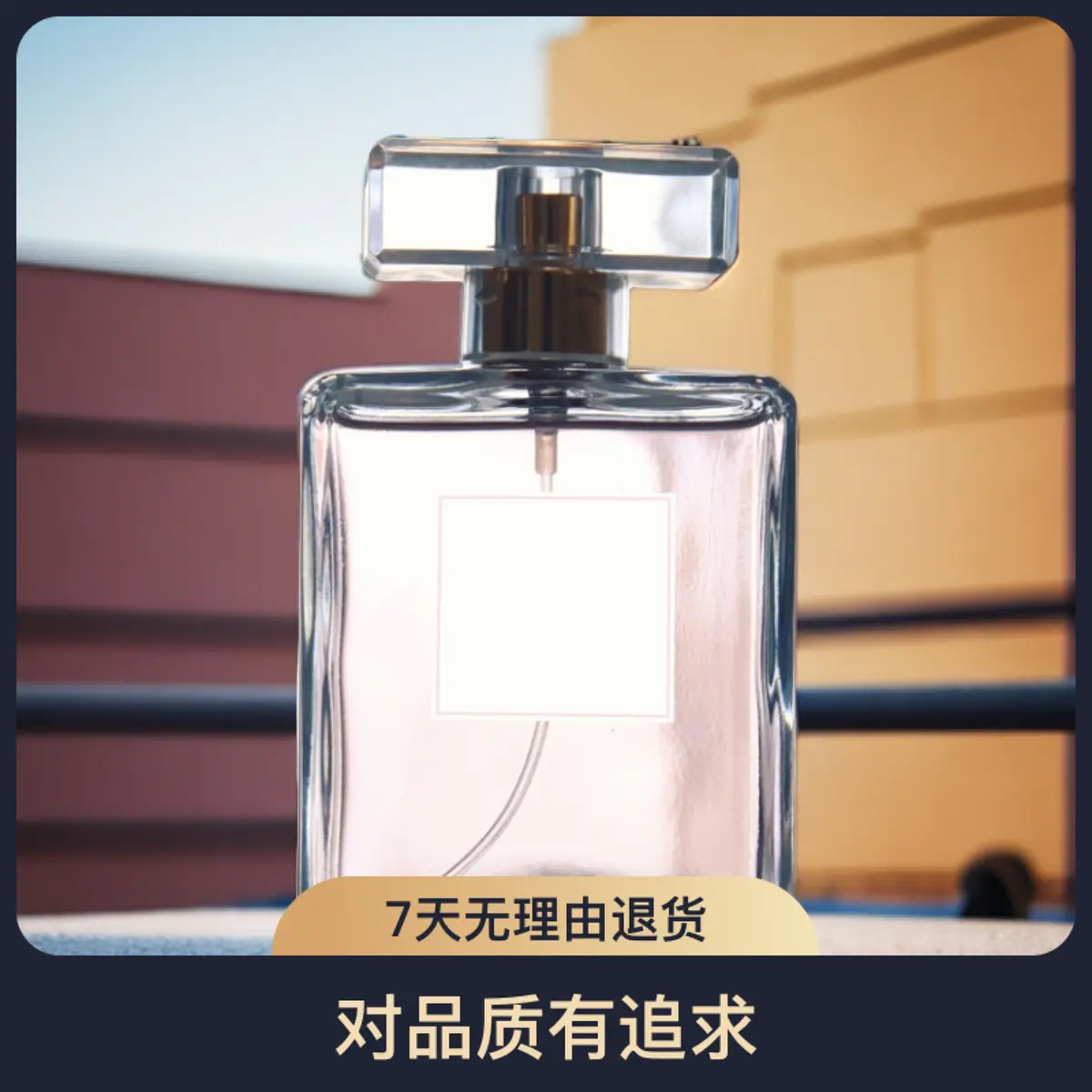
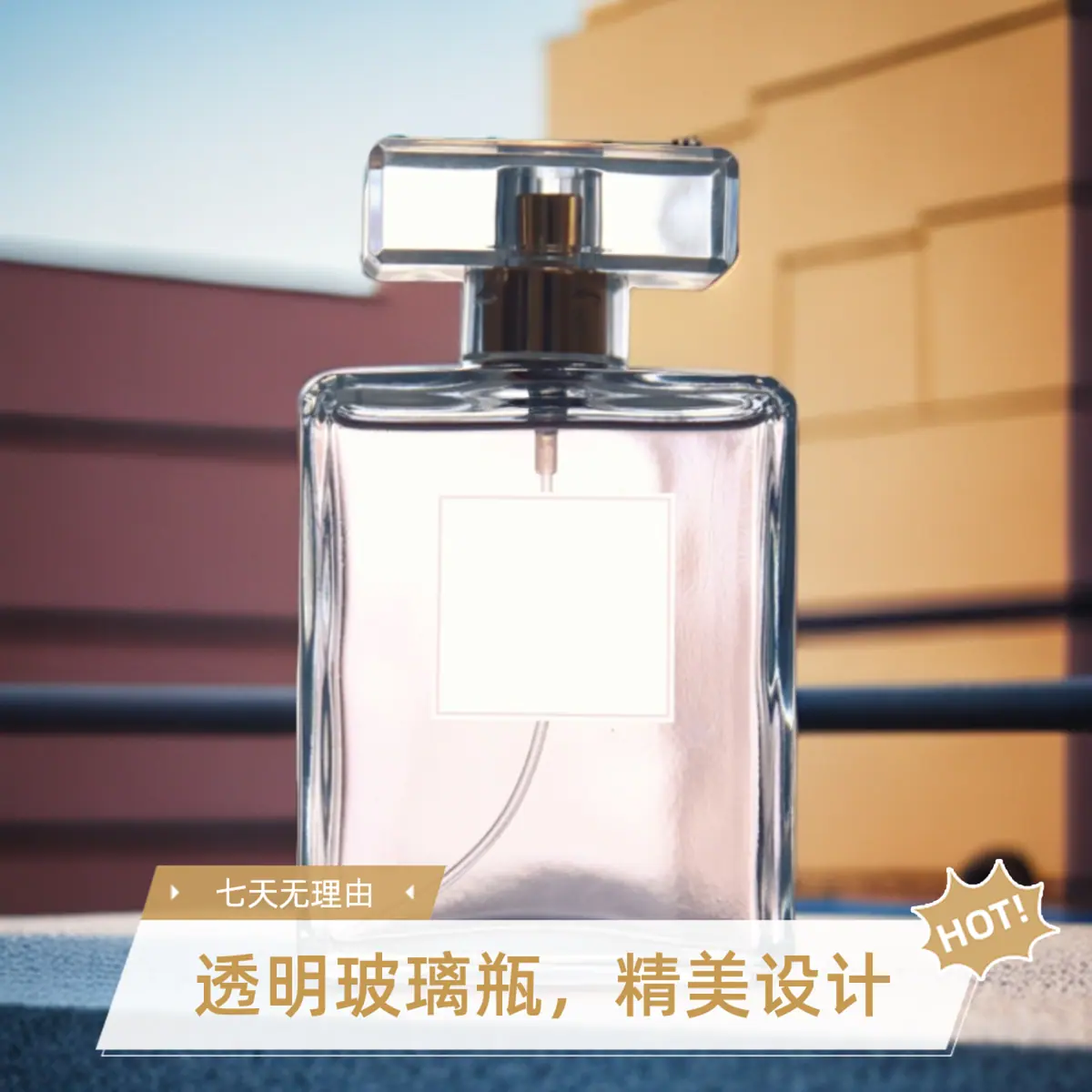
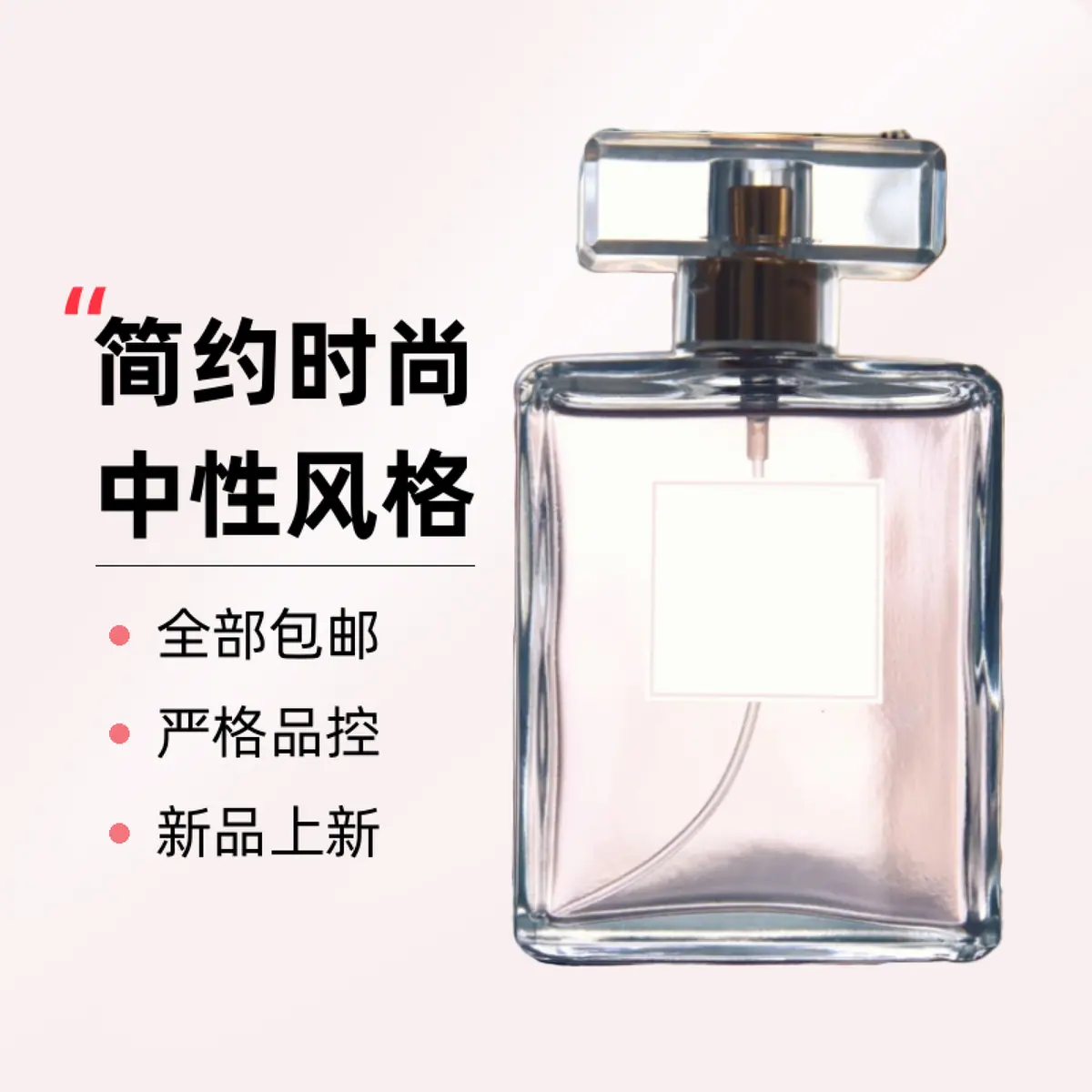
一键生成多张商品卖点图, 支持二次编辑操作,更加容易触动消费者下单购买!
加卖点-效果展示:
加卖点-使用步骤:
- 点击【上传图片】,非1:1/3:4比例图会唤起裁剪工具,手工选区裁剪至1:1/3:4比例图;
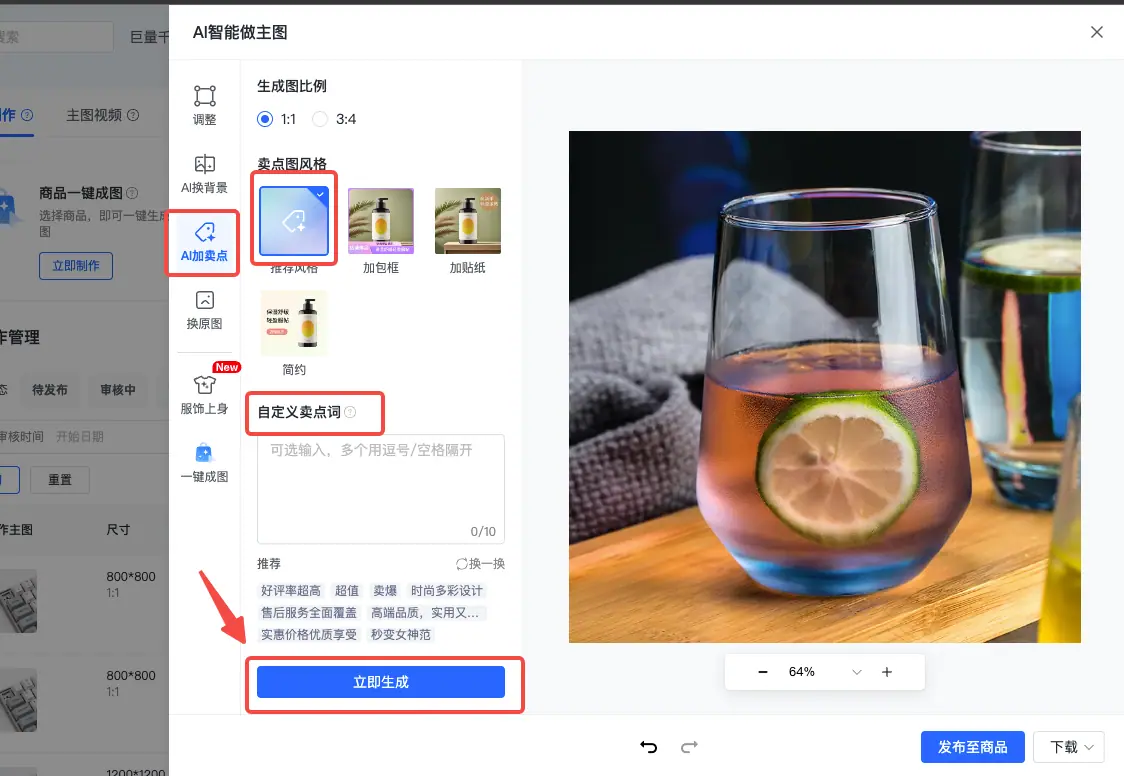
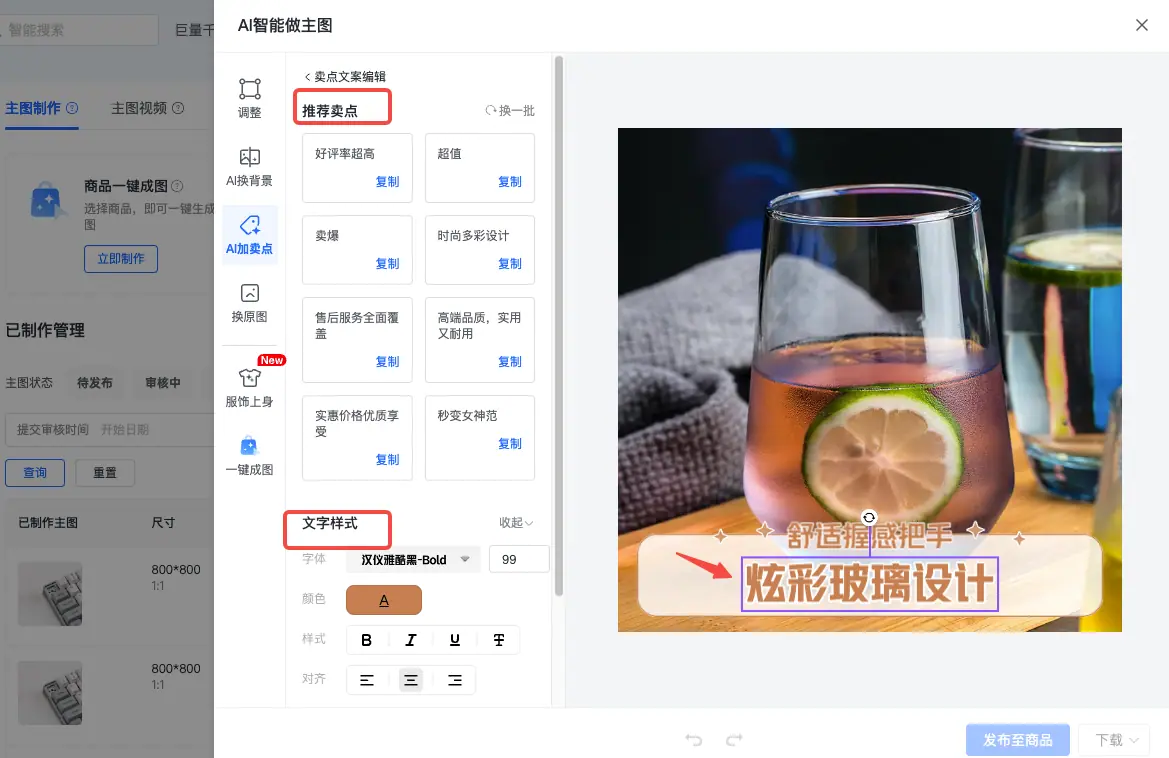
- 点击【Ai加卖点】,可直接点击立即生成或自定义卖点图风格/文案,卖点词后再点击立即生成,
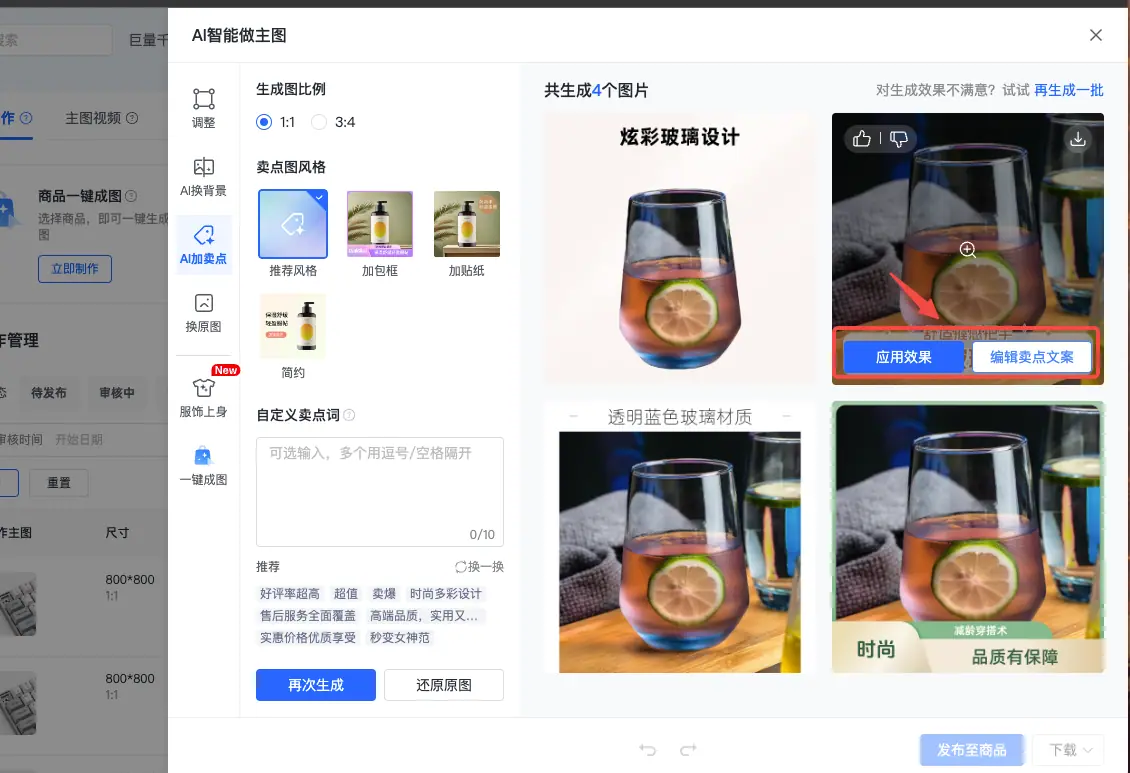
- 选择满意的生成图片应用效果,发布至商品/下载
- 也可对生成的图片点击【编辑卖点文案】调整卖点文案,格式,展示位置后,应用效果,发布至商品/下载
功能3🔥: 换背景(支持自定义场景图)
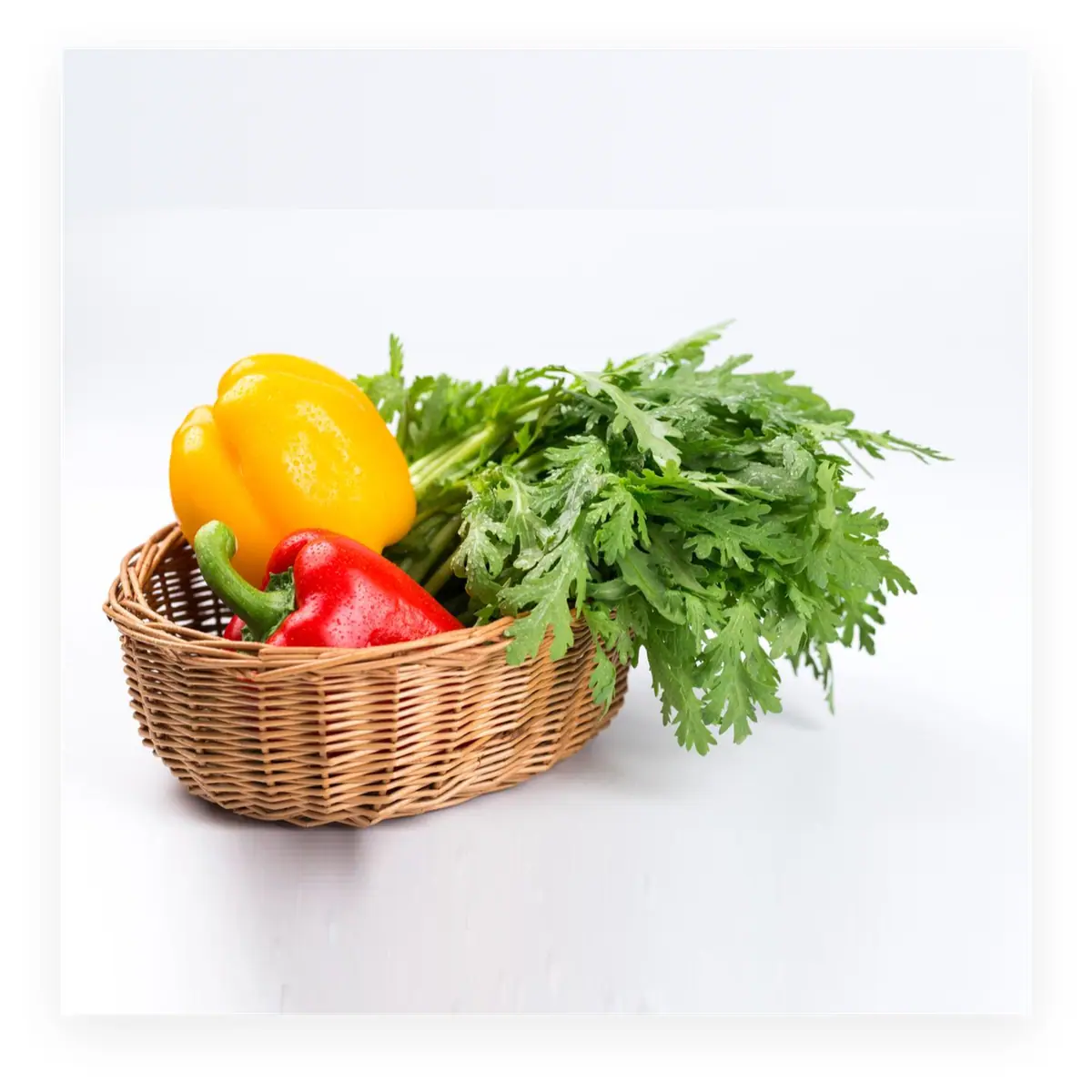
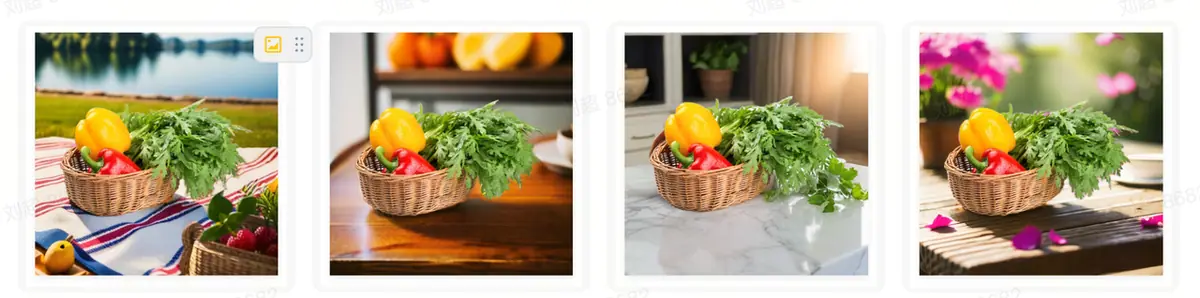
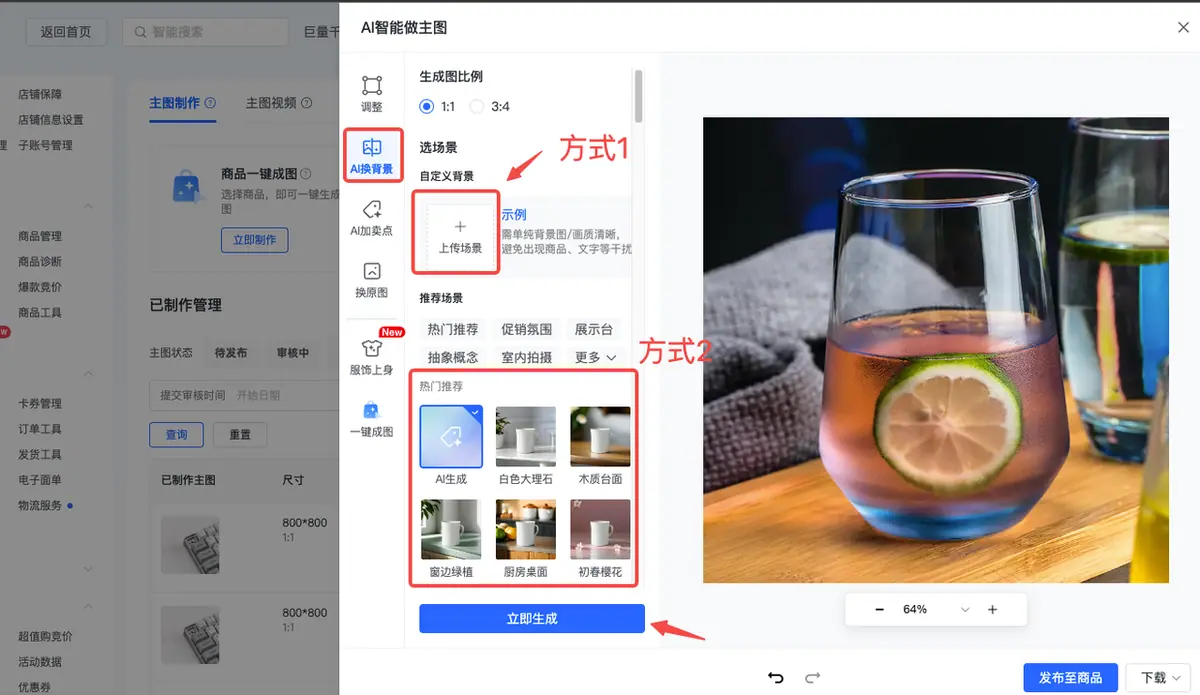
上传商品图,即可快速更换100+热门营销场景,也可自定义上传场景图生成个性化背景
换背景-效果展示:
换背景-使用步骤:
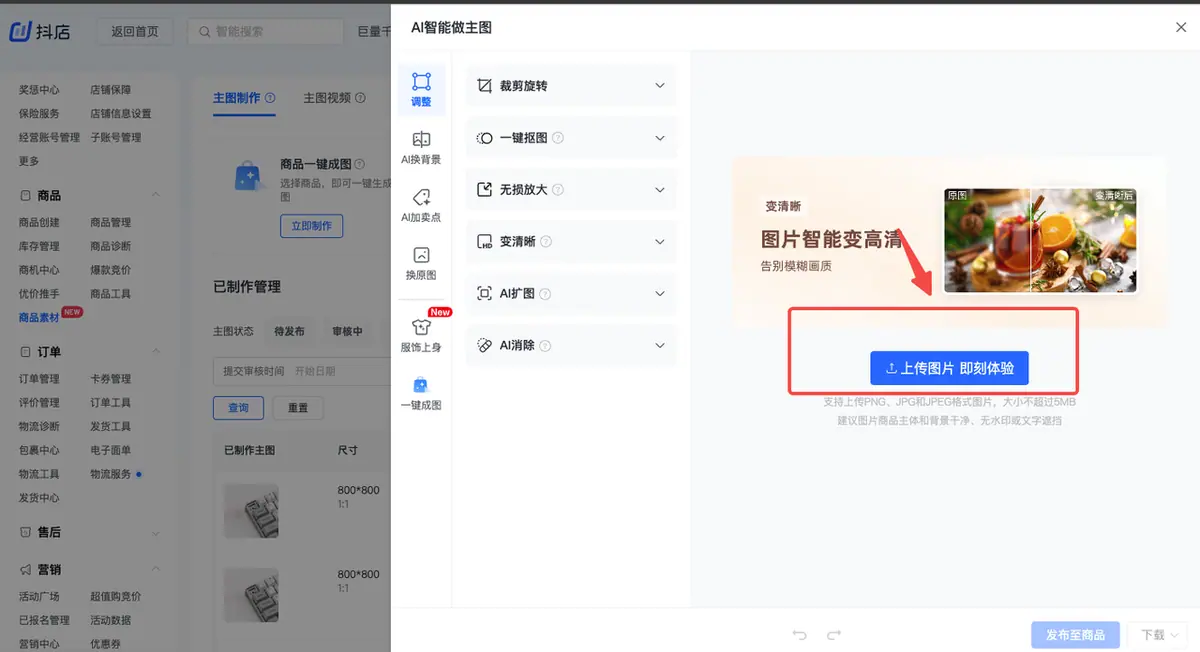
- 点击【上传图片】,非1:1/3:4比例图会唤起裁剪工具,手工选区裁剪至1:1/3:4比例图;
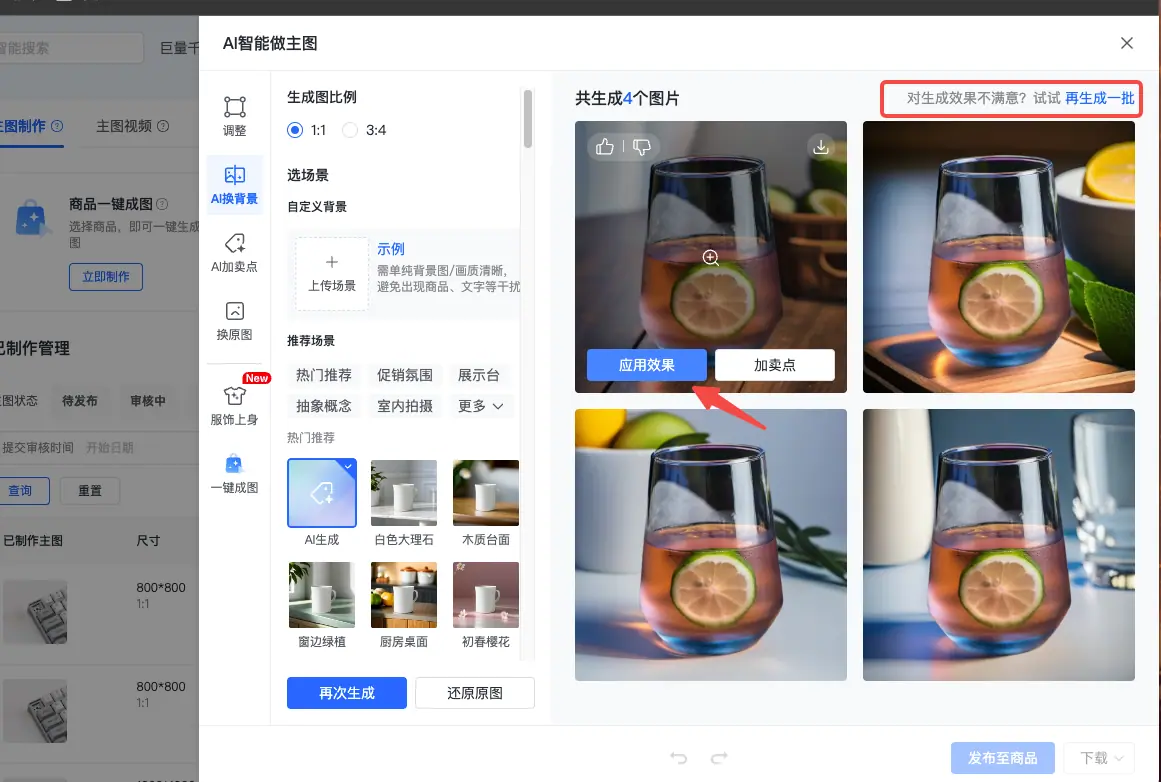
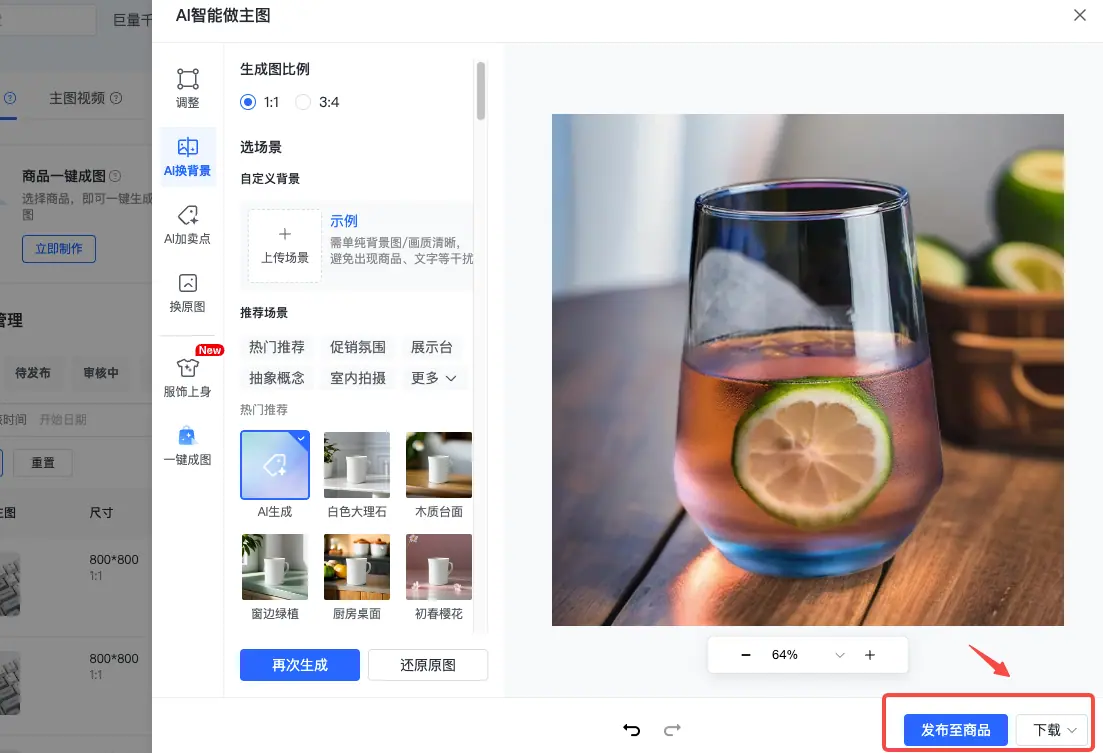
- 点击【Ai换背景】,可上传自定义场景图或选择热门推荐场景,点击「立即生成」选择满意的生成图片「应用效果」后,点击「发布至商品或下载」,不满意可再次生成。
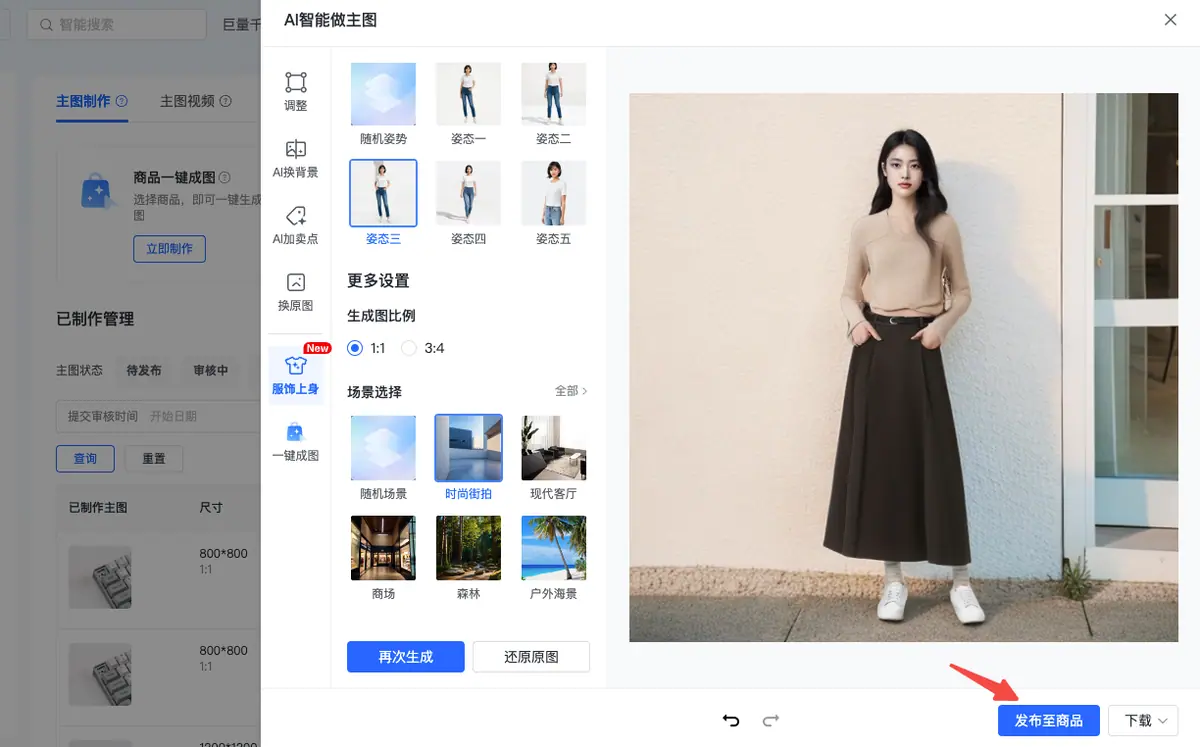
功能4: AI模特服饰上身
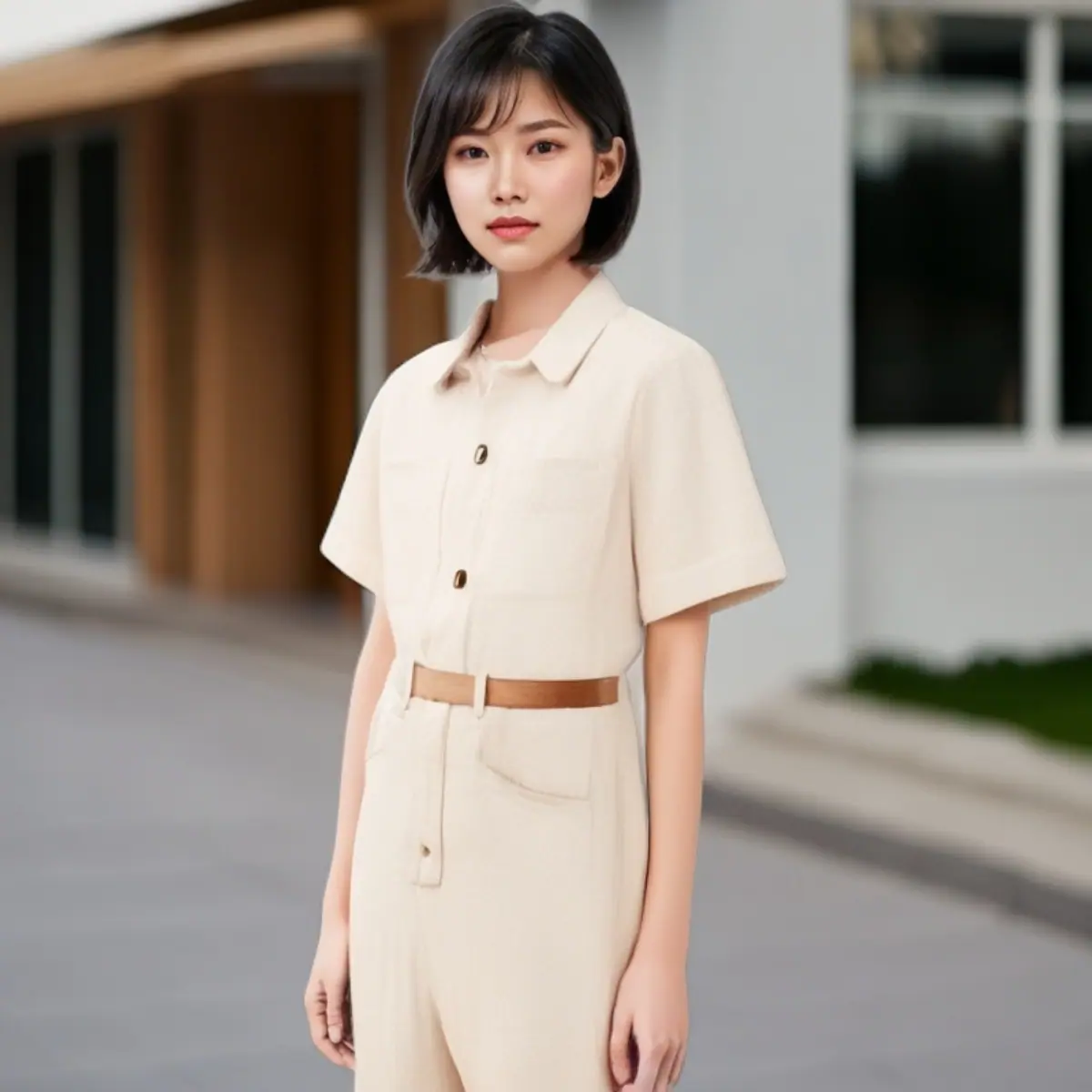
上传平铺服饰图,即可快速获得服饰模特试穿展示效果
效果展示:
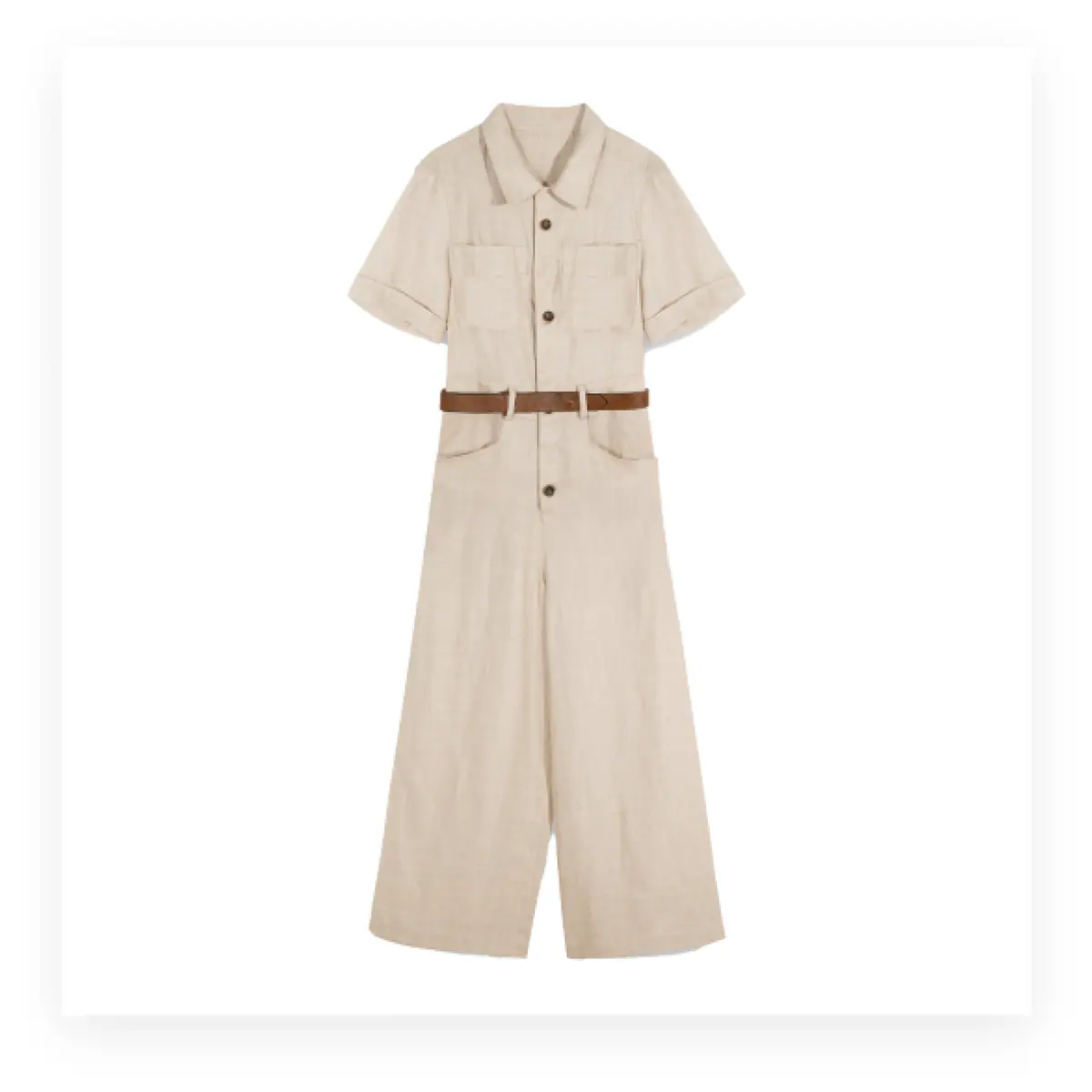
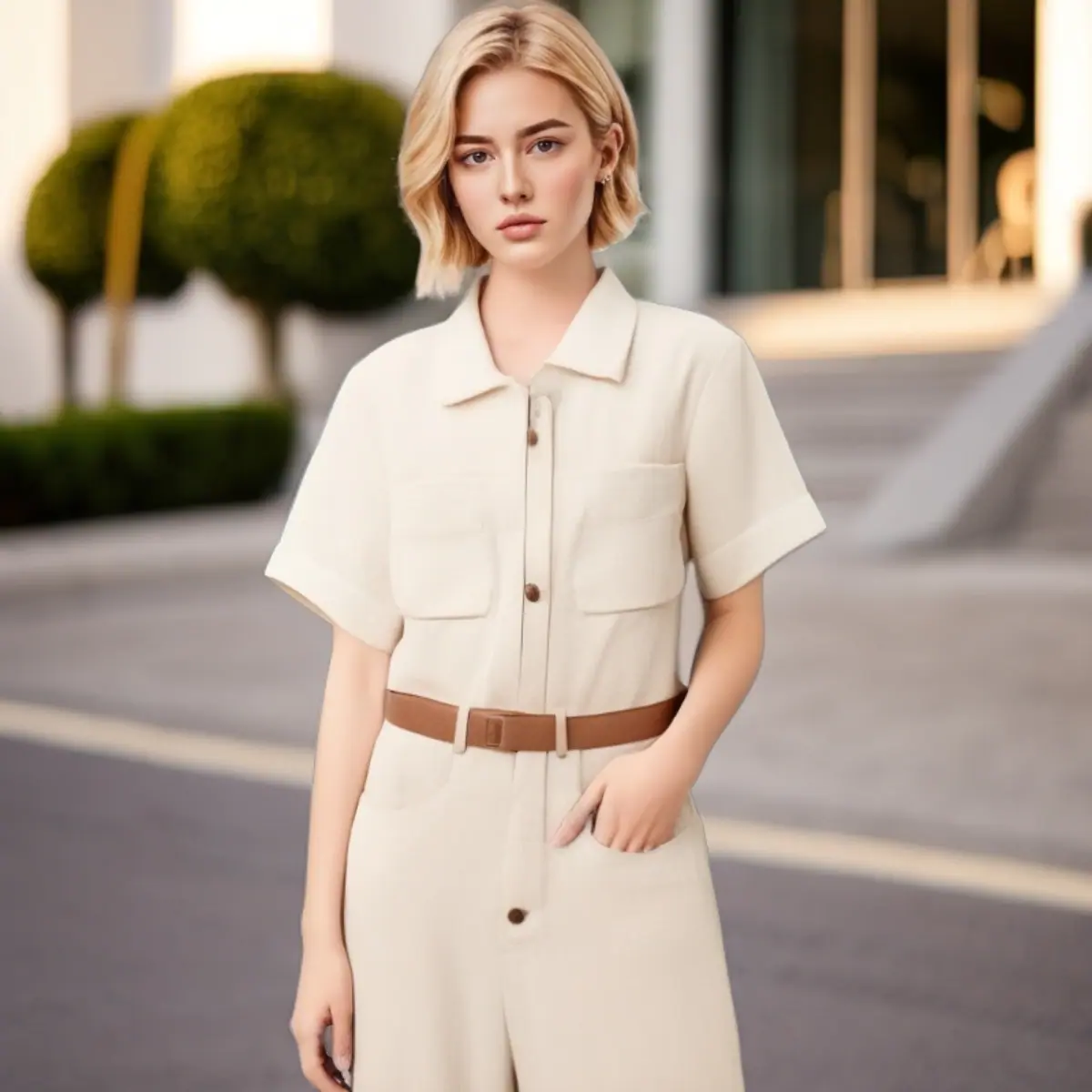
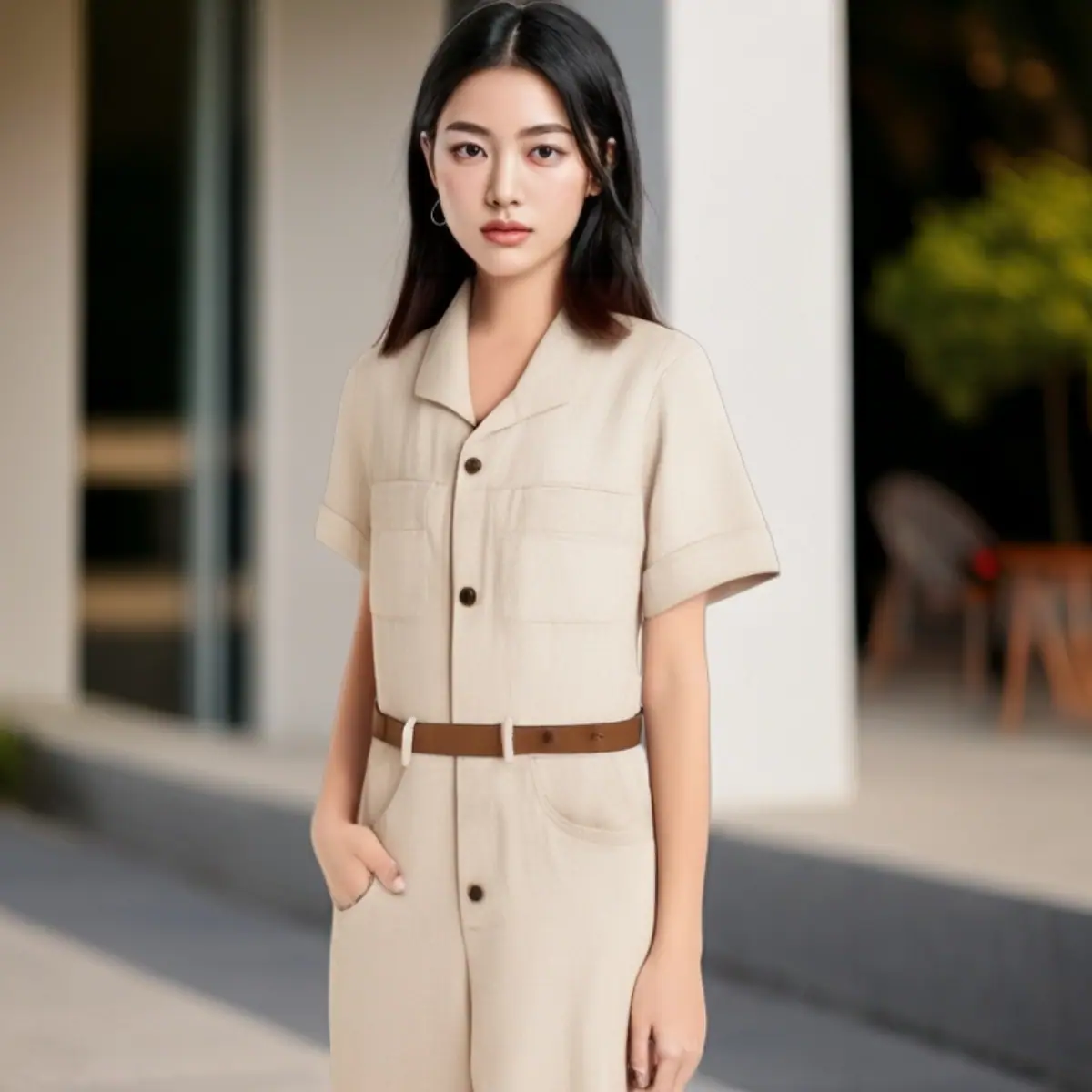
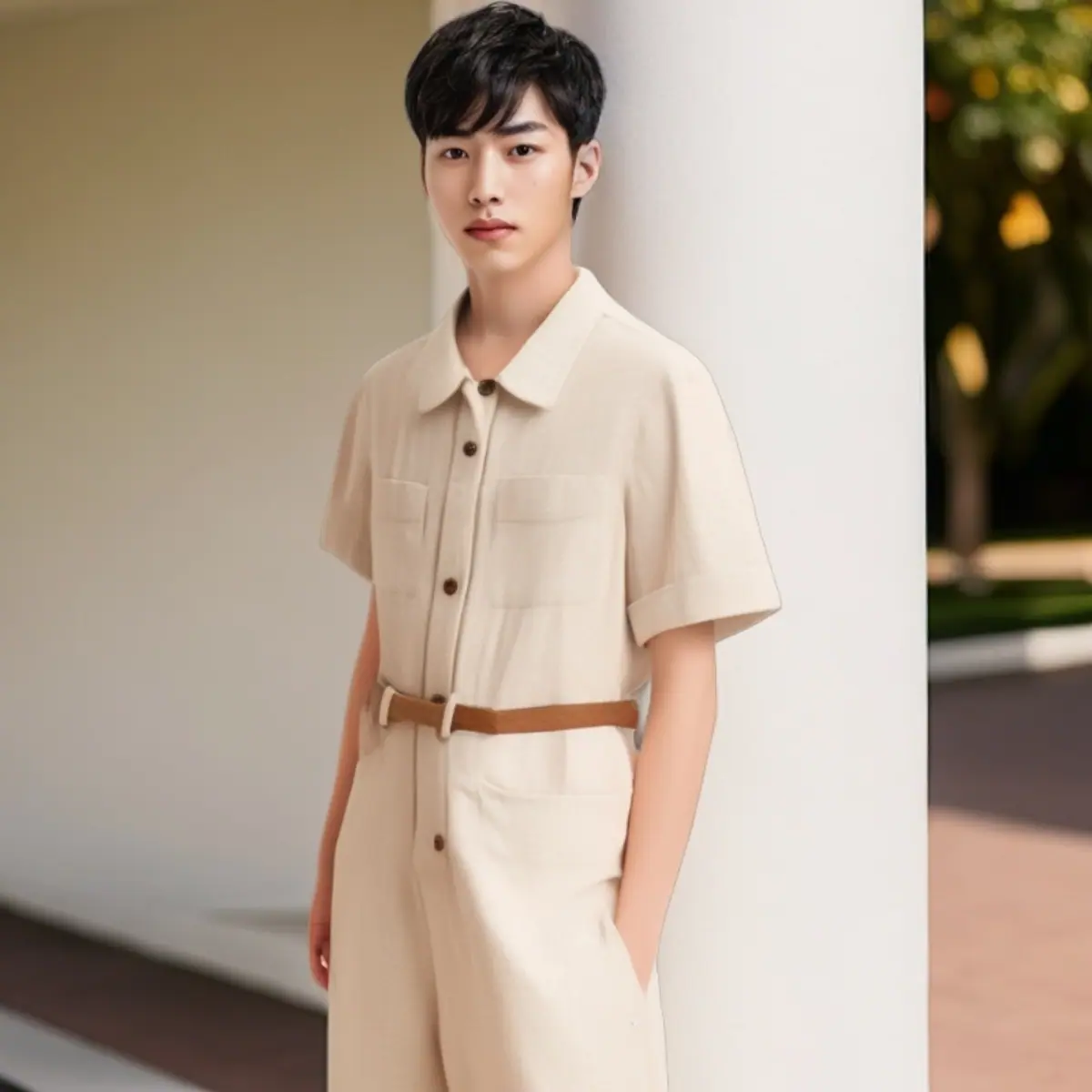
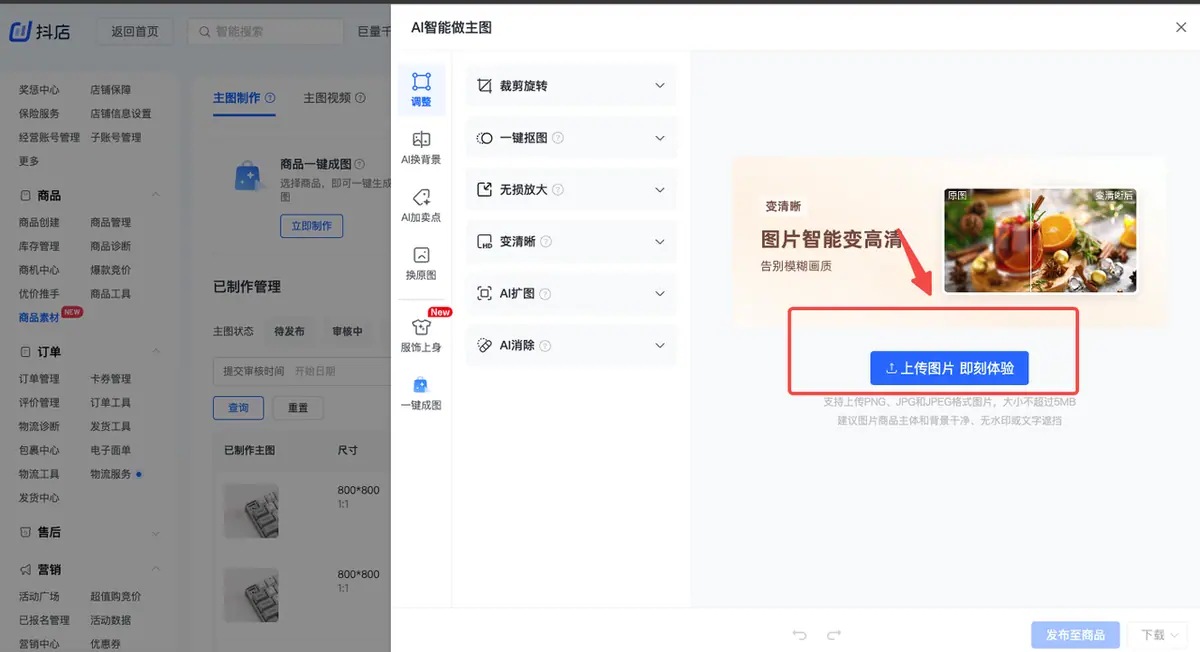
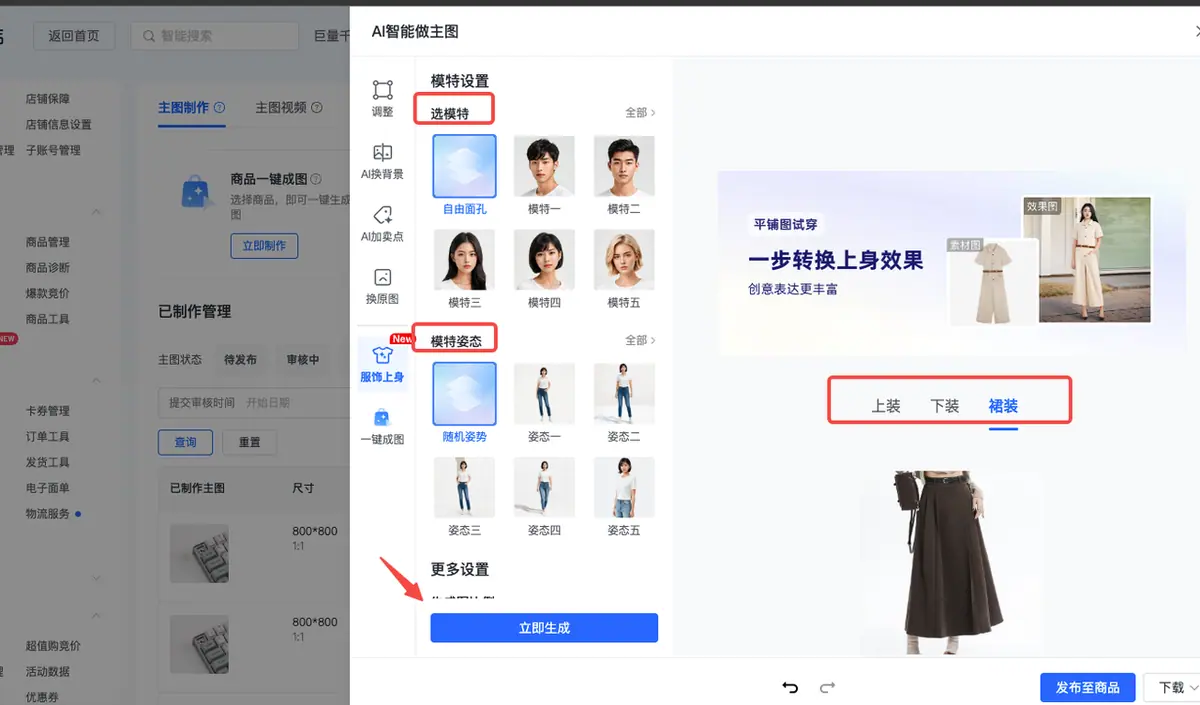
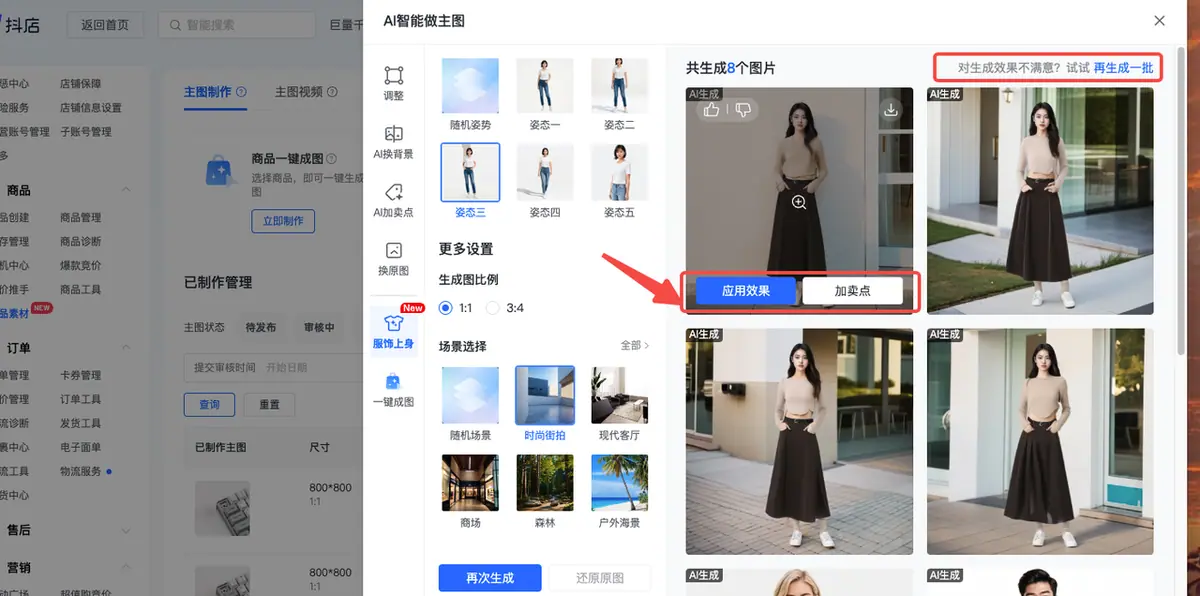
使用步骤:
- 点击【上传图片】,非1:1/3:4比例图会唤起裁剪工具,手工选区裁剪至1:1/3:4比例图;
- 点击【服饰上身】,基于上传的服饰图选择上装/下装/裙装,自定义选择模特类型,姿态,场景等,点击「立即生成」多张服饰模特试穿图
- 选择满意的生成图片「应用效果」后,点击「发布至商品或下载」,不满意可再次生成。
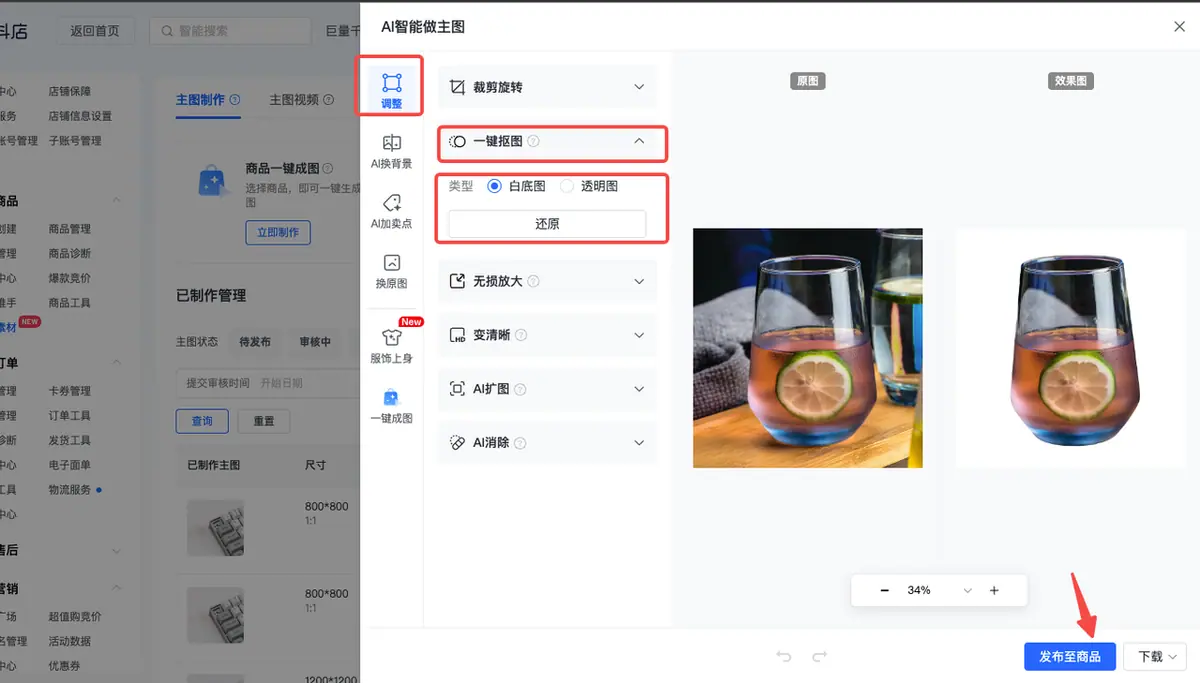
功能5🔥: 一键抠图(抠图能力2.0升级)
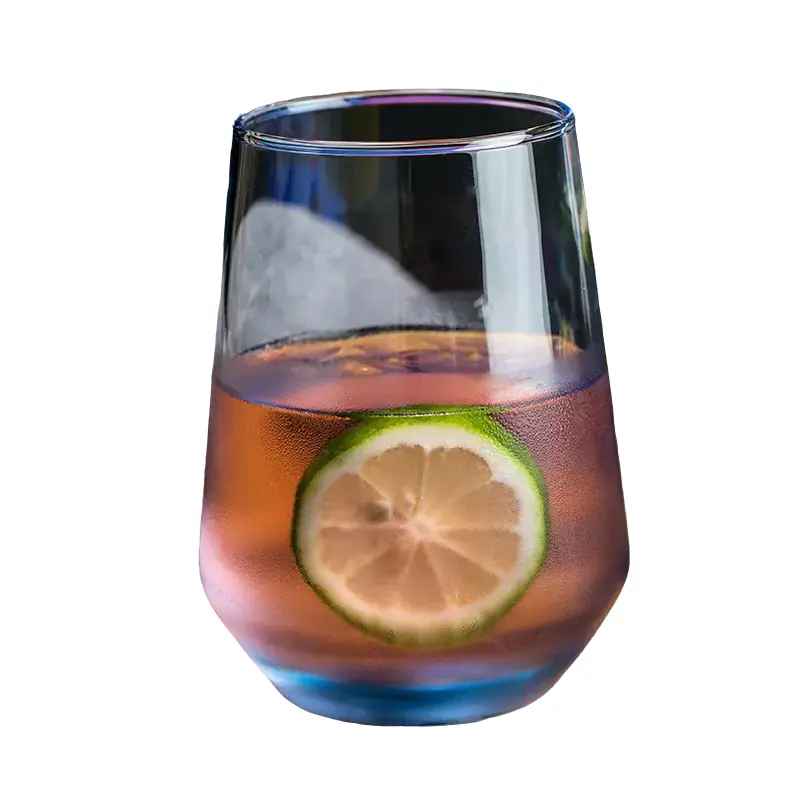
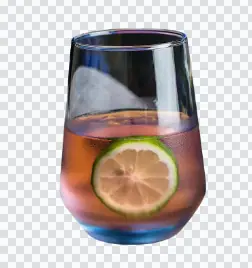
一键上传商品图,即可快速生成符合平台规范的白底图/透明图
换背景-效果展示:

换背景-使用步骤:
- 点击【上传图片】,非1:1/3:4比例图会唤起裁剪工具,手工选区裁剪至1:1/3:4比例图;
- 选择【调整】,点击「一键抠图」,选择白底图/透明图后自动抠图,点击「发布至商品或下载」即可应用
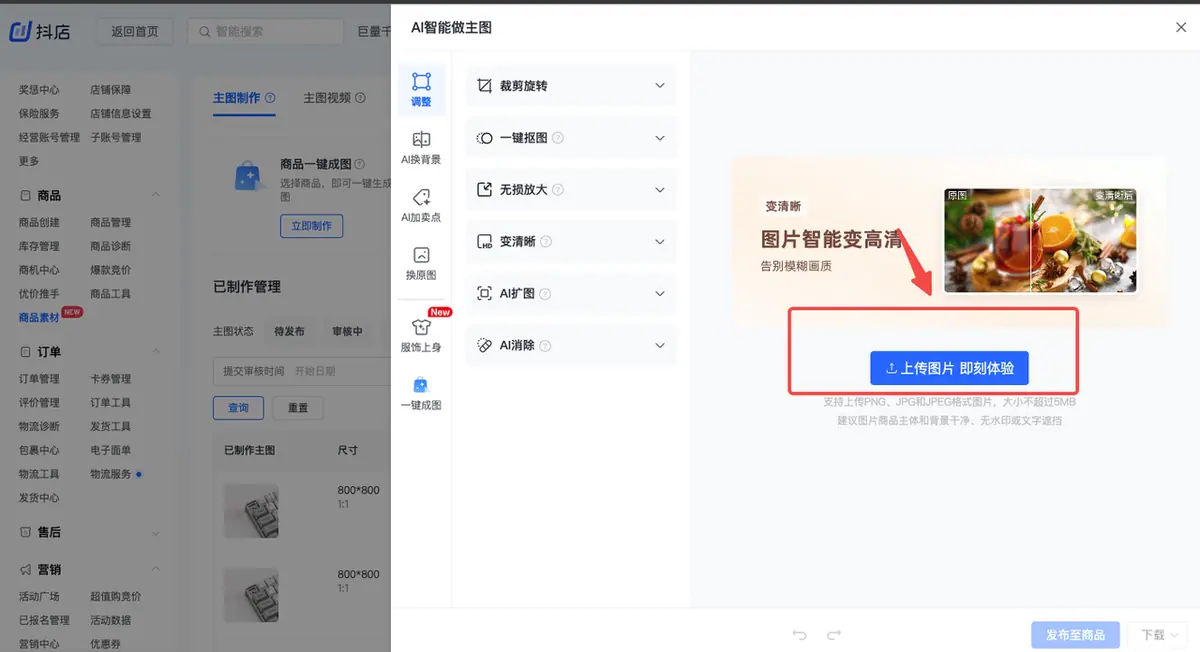
功能6: 无损放大
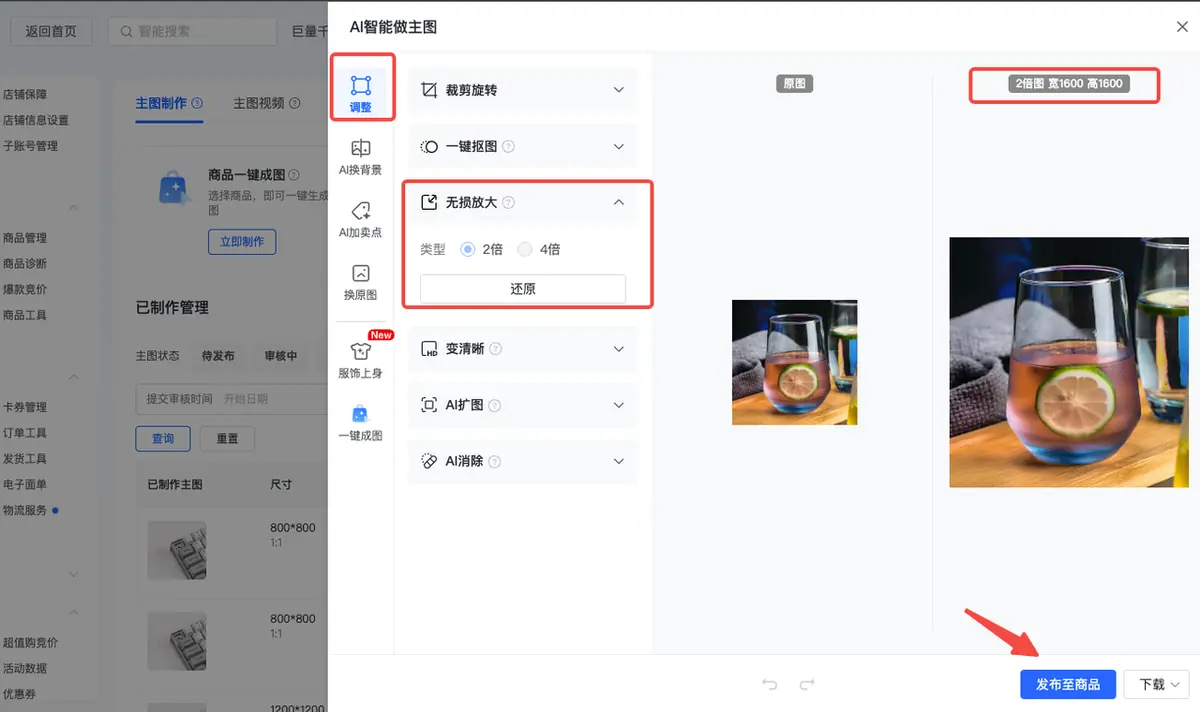
一键上传商品图,高清放大图片尺寸,画面不失真
使用步骤:
- 点击【上传图片】,非1:1/3:4比例图会唤起裁剪工具,手工选区裁剪至1:1/3:4比例图;
- 选择【调整】,点击「无损放大」,选择2倍/4倍后,自动生成放大效果图,点击「发布至商品或下载」即可应用
功能7 变清晰
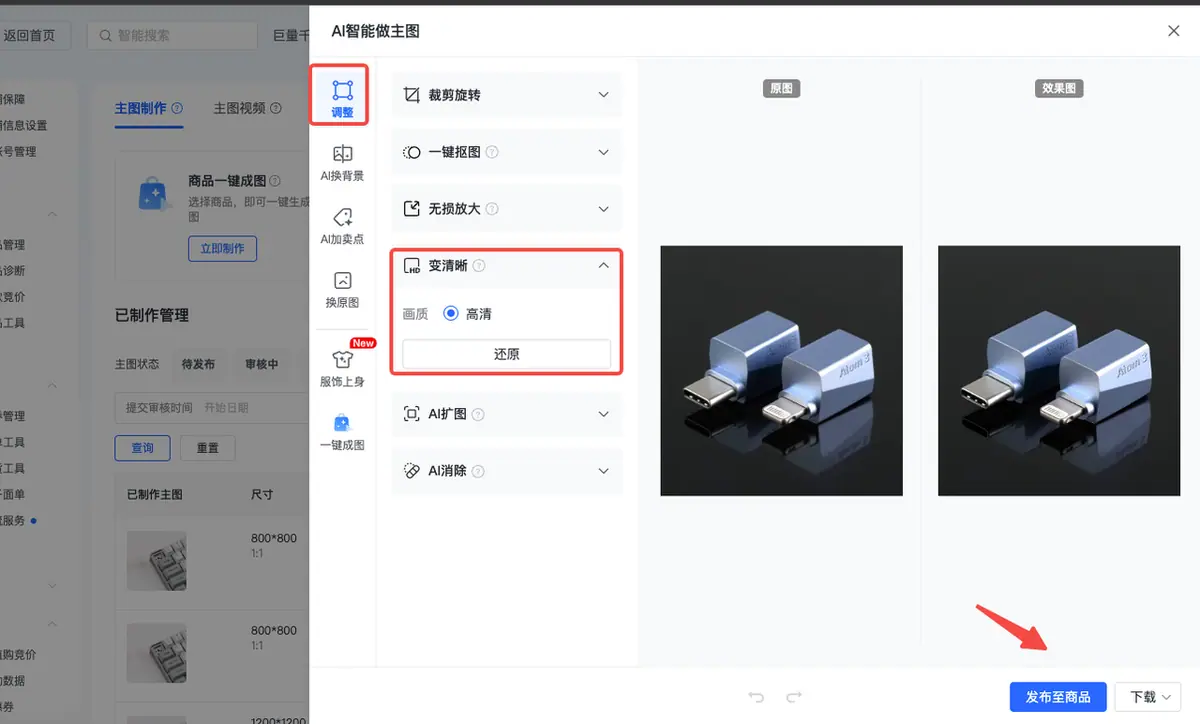
一键上传商品图, 智能修复图片画质,拯救不清晰
使用步骤:
- 点击【上传图片】,非1:1/3:4比例图会唤起裁剪工具,手工选区裁剪至1:1/3:4比例图;
- 选择【调整】,点击「变清晰」,自动生成优化的效果图,点击「发布至商品或下载」即可应用,
功能8: AI扩图
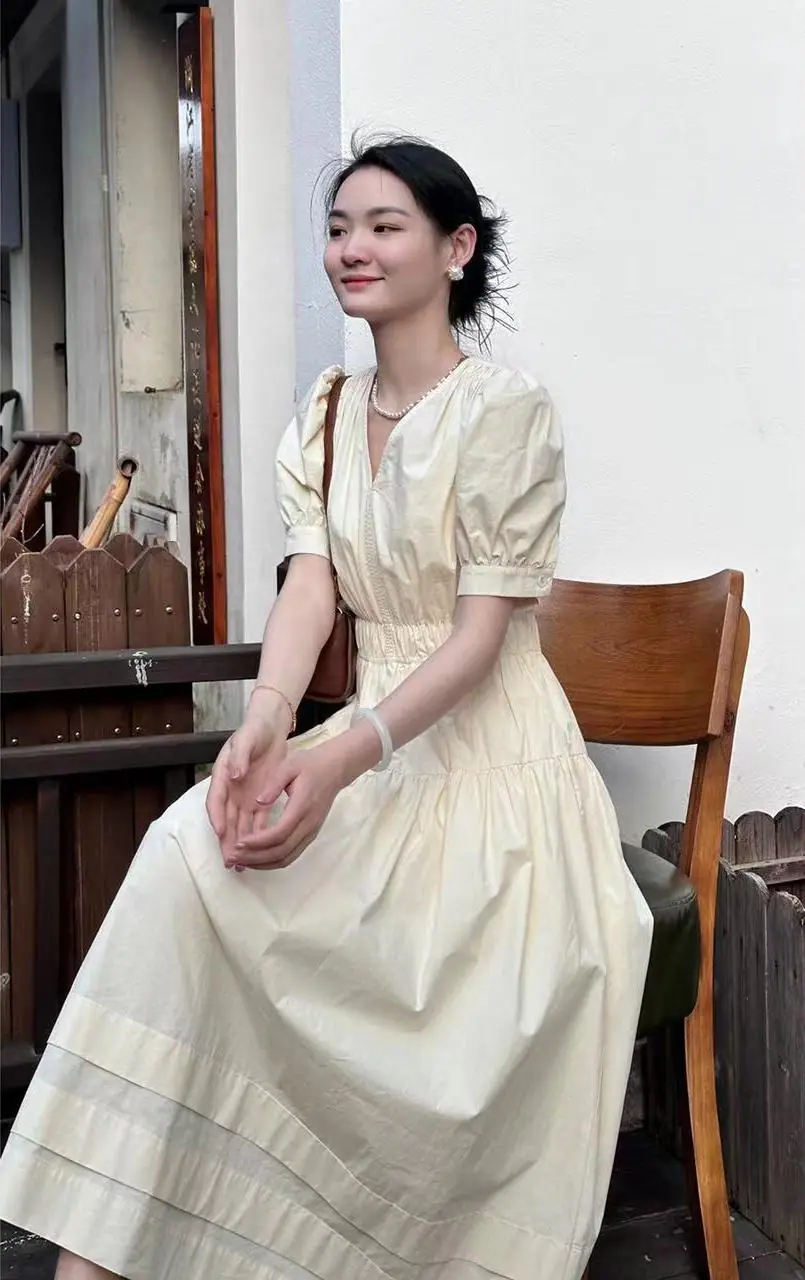
智能补全图片内容,满足抖店营销场景的尺寸要求
AI扩图-效果展示:
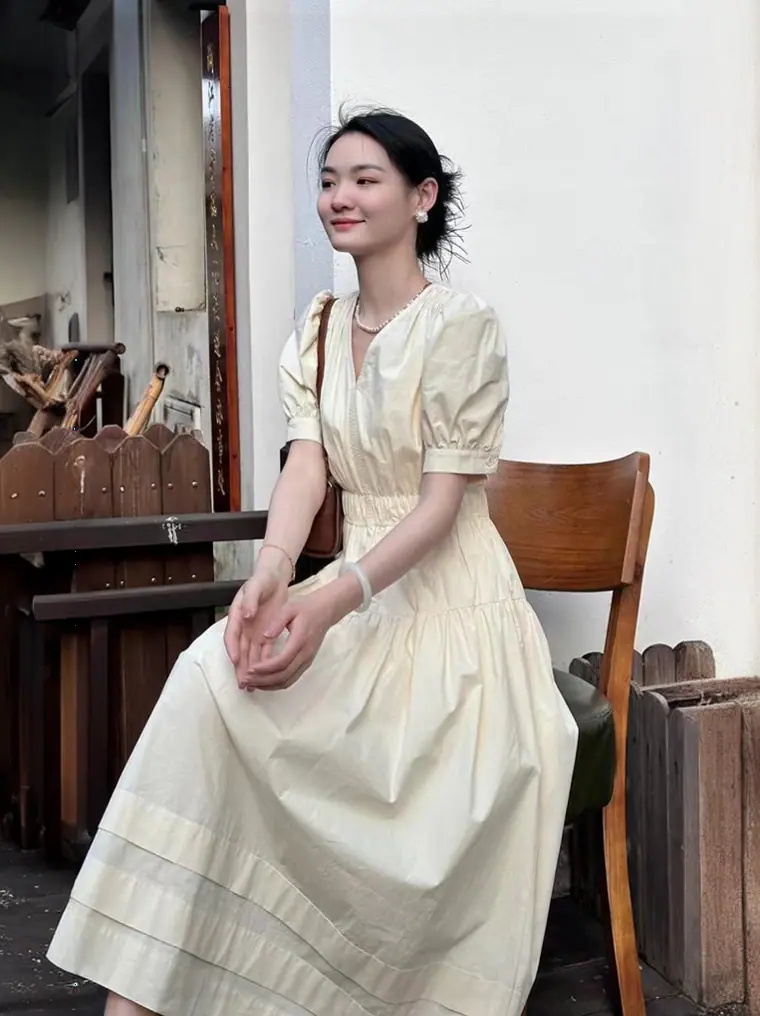
AI扩图-使用步骤:
- 点击【上传图片】,非1:1/3:4比例图会唤起裁剪工具,手工选区裁剪至1:1/3:4比例图;
- 选择【调整】,点击「AI扩图」,选择扩图比例125%/ 1:1/ 3:4,点击「立即扩图」,完成扩图后,点击「发布至商品或下载」即可应用
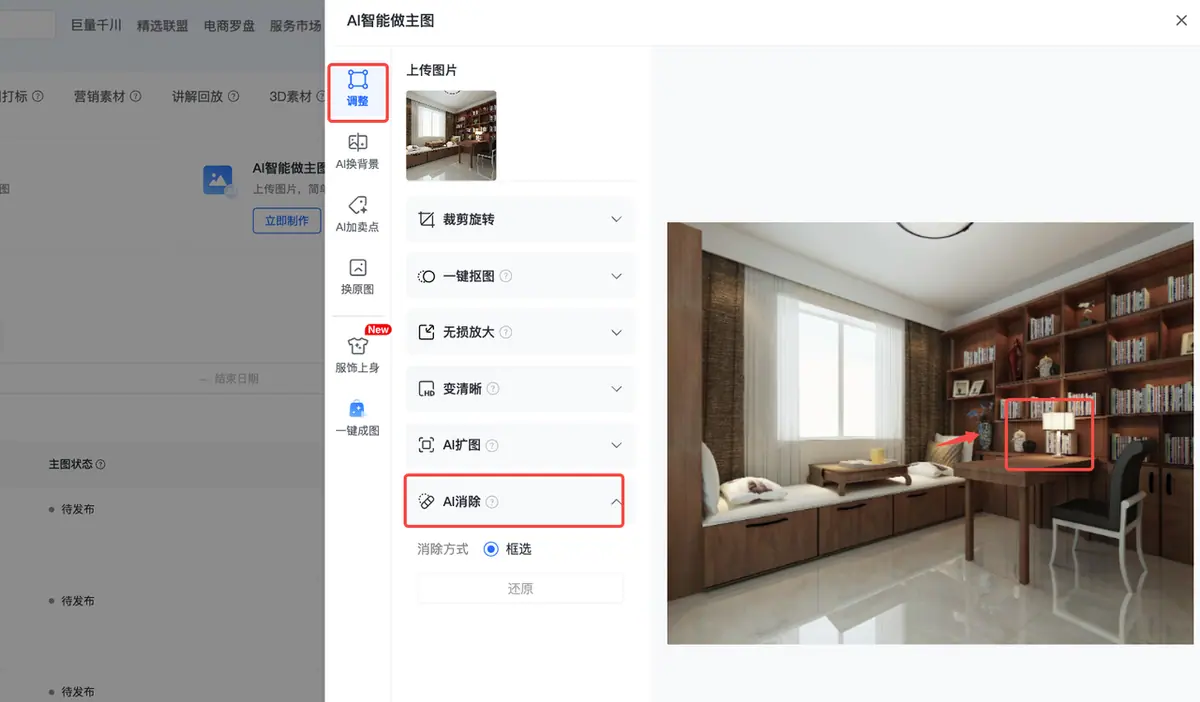
功能9: AI消除
选择商品图中的不需要部分,智能识别消除
AI消除-效果展示:
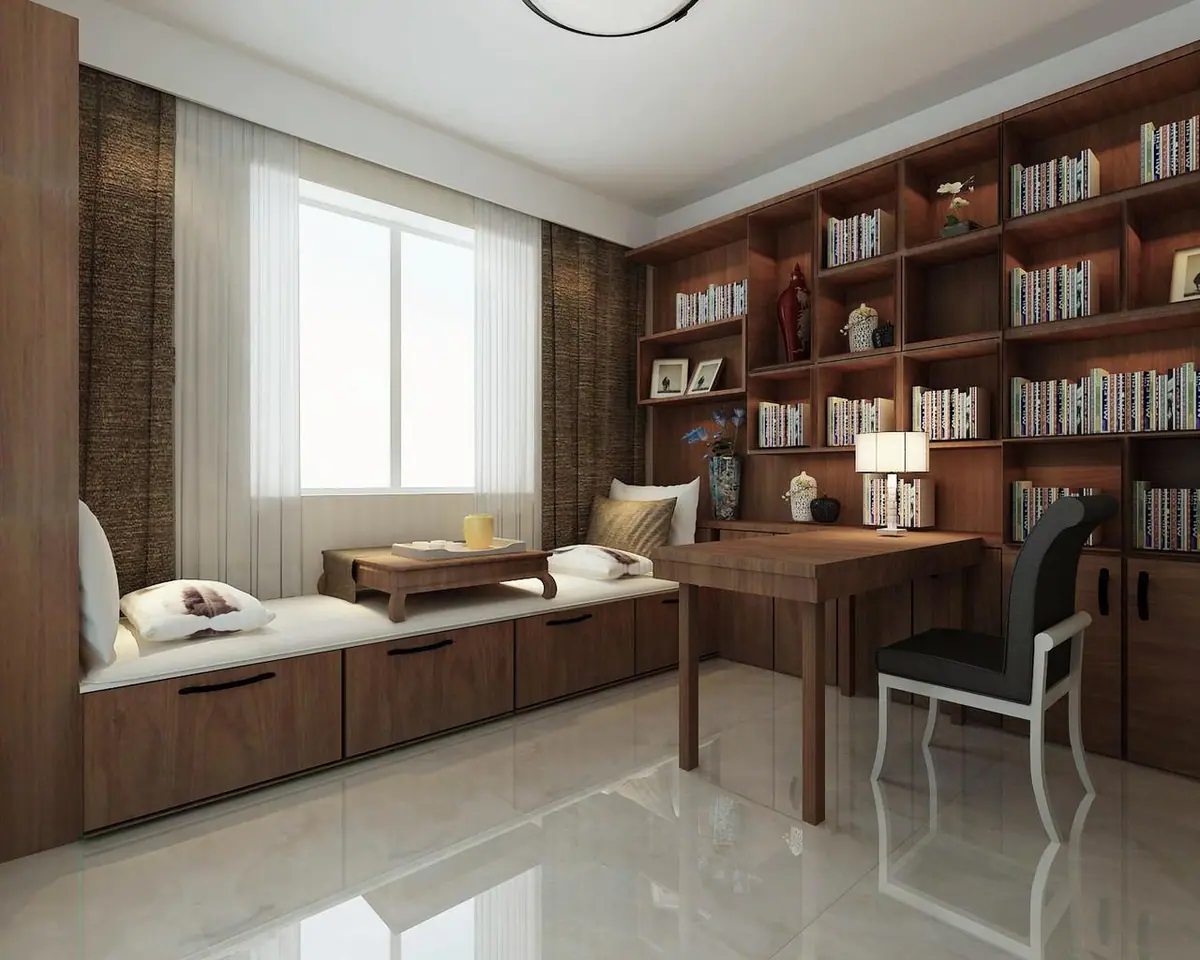
AI消除-使用步骤:
- 点击【上传图片】,非1:1/3:4比例图会唤起裁剪工具,手工选区裁剪至1:1/3:4比例图;
- 选择【调整】,点击「AI消除」,拖动鼠标选择要消除的图片区域,松开鼠标后自动消除,消除完成后,点击「发布至商品或下载」即可应用
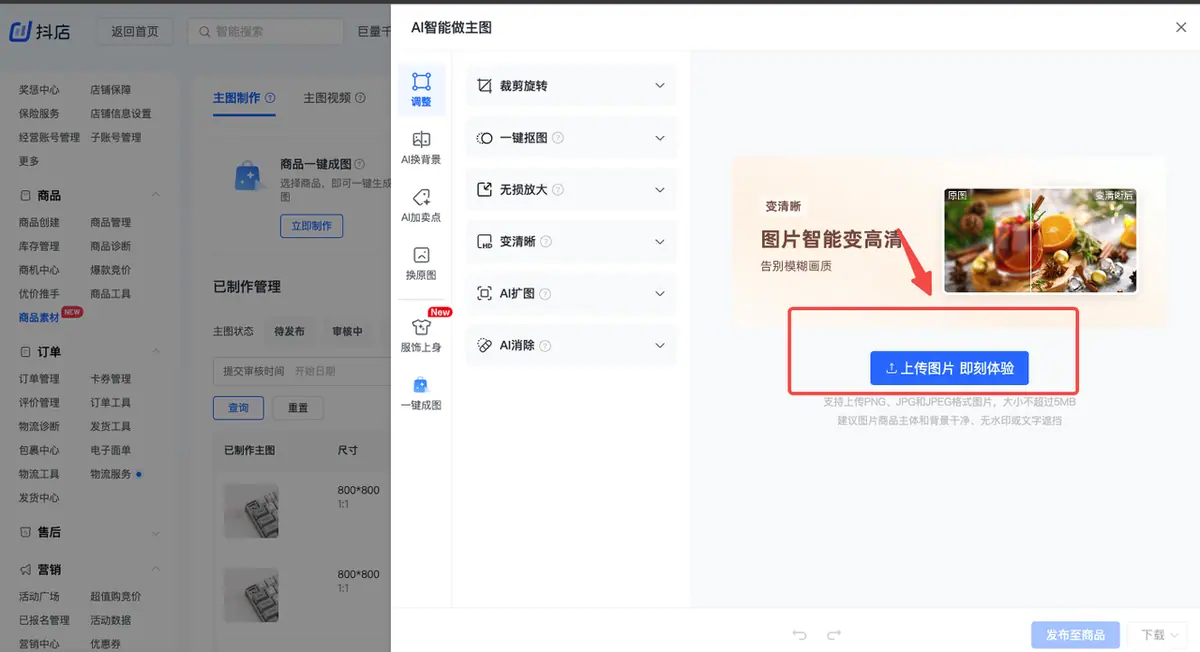
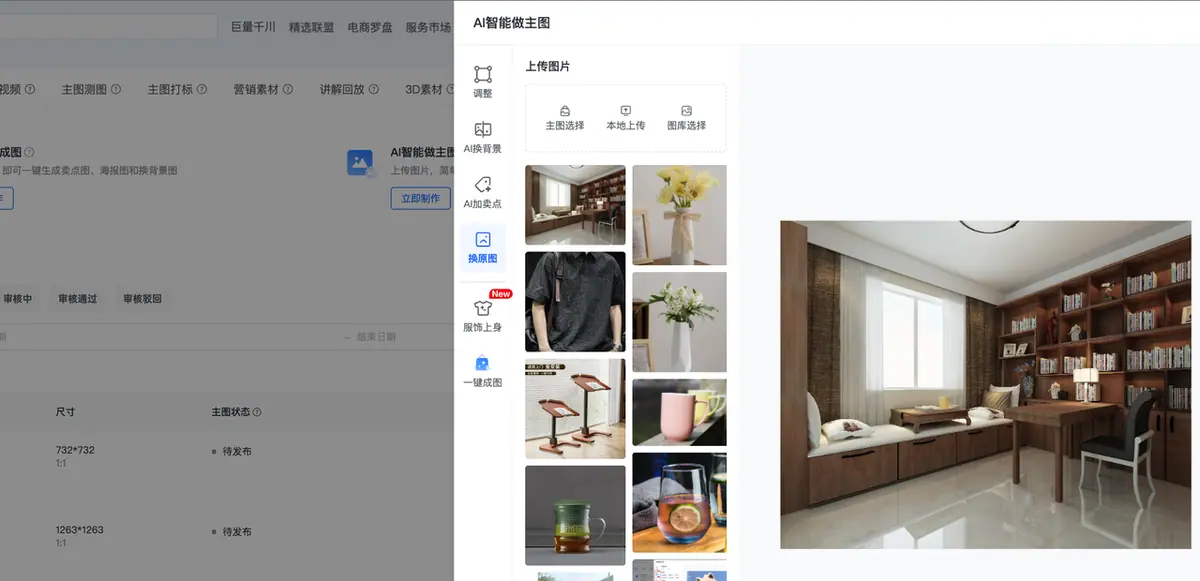
功能10: 换原图
保留近10个上传的商品图片,方便快速选择,进行AI做图
三、常用功能操作录屏
| 操作流程 | 若您是抖店电脑端用户,打开【商品-商品素材】,点击【ai智能做主图】,进入弹窗界面。 添加图片后,可一键ai生成“换背景,加卖点”等多张效果图,选择一张你喜欢的点击应用即可。 添加图片后,也可选择裁剪,抠图,AI消除等多种图片处理工具,帮你快速实现图片优化调整 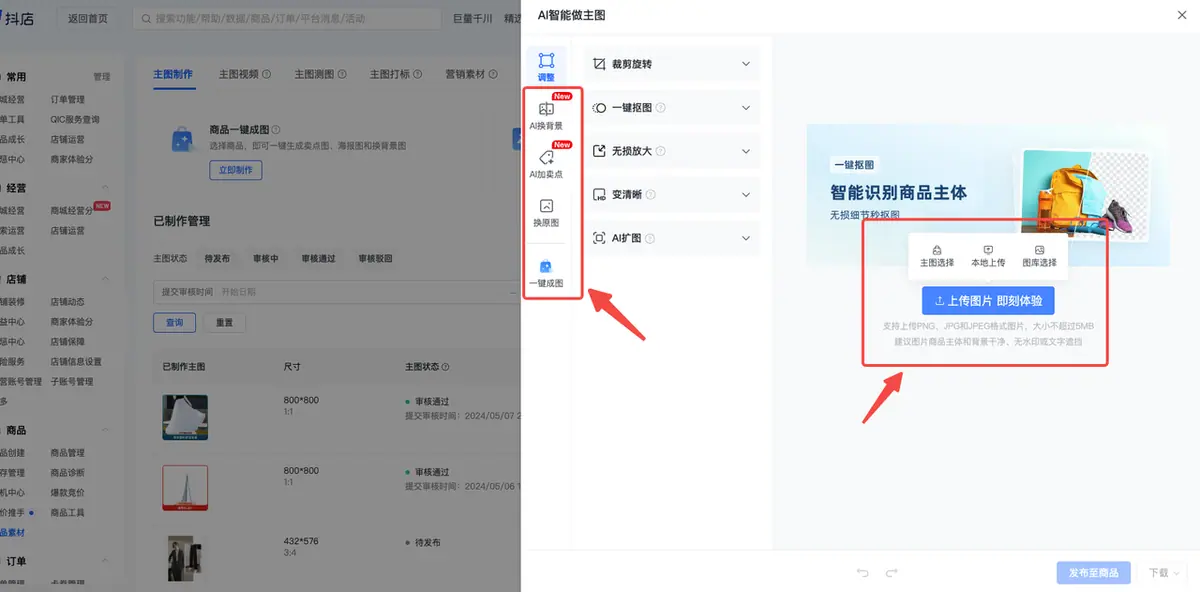 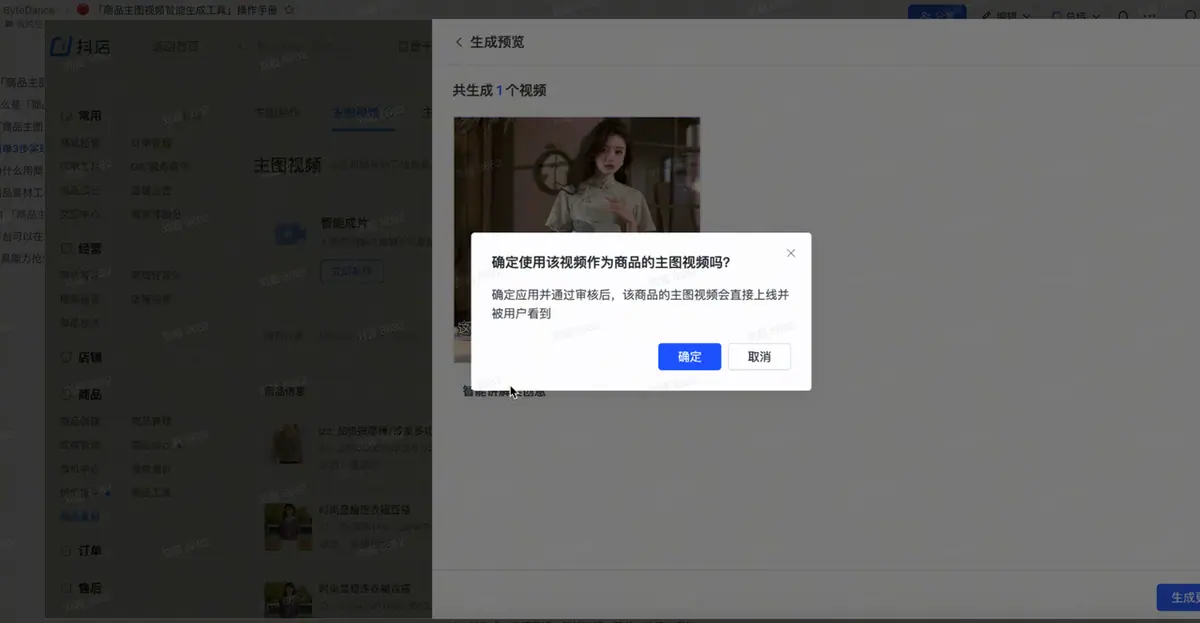 |
|---|