
我如何用5个AI工具,直播结束后5分钟内就总结出好看的可视化卡片
方法论 · 覆盖 抖音、AI、方法论,约 14 分钟。
惊艳的可视化总结卡片,猜猜我是怎么做出来的?
为了学习AI,我最近喜欢收看各种知识类直播。你是否也像我一样,常常在众多直播间里“刷”到宝贵干货,却苦于笔记太杂、精华难找?对我来说,一场直播往往信息丰富,但事后想复盘、查找重点,总是麻烦不断。人工整理既耗时又容易遗漏,何况还难以做出美观、结构化的知识卡片。
先别急着失望,我想让你看看我最近整理一场直播后做出的这张可视化总结卡片👇
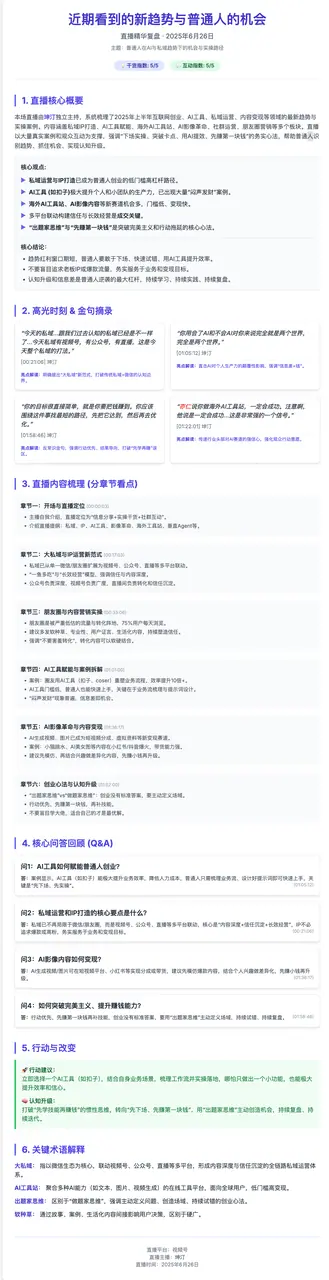
是不是很“高大上”?信息点汇聚,排版清爽,这样的日报完全可以收藏、分享,甚至成为自己知识库中的一颗“明珠”。
现在,我想请你猜一猜:
• 制作这样一张卡片日报,我究竟花了多少时间?
• 动用了多少专业软件和复杂操作?
揭晓答案:
也许你会以为需要数小时、反复打磨,其实……我只在直播结束后花了5分钟,而且全程只输入了2个简单命令!其余全部是简单的“复制粘贴”。
这一切都要归功于五个AI工具的高效协作:Get笔记、Dia、Gemini Canvas、飞书多维表格和Edge浏览器。它们配合起来,帮我完成了从直播文本提炼、要点生成、美观排版到网页上线和截图的全链路操作。不用复杂技术门槛,普通观众也能轻松复用!
接下来,我会一步一步揭秘我是如何通过这5个AI工具,极简、快速地把每一场知识直播,转化为一张实用又好看的可视化卡片日报。希望也能为你开启AI高效整理的新体验!
需求场景:直播结束后快速拿到一张好看又好用的知识卡片
作为一个经常收看知识类直播的观众,我发现自己其实和大多数人一样,面临着信息洪流下的“记不全、理不清、用不快”三大难题。每场直播往往涵盖了大量干货观点,但等到直播结束,脑海中的精彩内容已经变得零散甚至遗忘。回头复盘,面对一堆文字、截图和凌乱的笔记,更是无从下手。
用传统方式做这件事,几乎不可能高效:
- 需要手动整理原始文稿,把大量信息重新阅读、归纳,还要兼顾排版和美观,耗时且枯燥;
- 想高质量输出一份结构化、赏心悦目的知识卡片,经常会被格式、工具、效率等问题拖住脚步;
- 对AI工具“感兴趣却不会用”“会用但流程太多”“搞不定代码部署”……
这些疑虑说出了很多观众的心声。
但真正的需求其实很简单:我想要的是,一套能极大简化流程、自动化提取直播精华,并且输出“美观可视、拿得出手”知识日报的解决方案。 它要足够傻瓜,适合每个观众重复使用,还要做到效率与效果兼得——理想场景里,最好“只用极少的操作与最短的等待”,很快就能拥有一张精美的直播知识卡片。
正是带着这样朴素又苛刻的需求,我开始尝试用AI工具流程化、串联化、自动化地重构知识整理过程。希望能既满足自己复盘,也能方便分享,让被忽略的直播精华焕发“二次生命”。
5个AI工具全景介绍及流程定位
想要在5分钟内完成一张高质量的直播精华卡片,依靠单一工具远远不够。这时候,我平时研究各种AI工具积累的经验就开始发挥作用了。我的方法是让多种AI与自动化工具“组队”,各司其职,像接力赛一样无缝衔接,极大地提升效率。 下面介绍这条“AI流水线”上的五位主力选手:
2.1 Get笔记 —— 直播内容的自动采集员
- 核心作用:订阅直播、自动抓取并存档视频号直播的完整文字稿。
- 关键价值:解决了传统方式下,观众需要手动回放、记笔记、担心遗漏的难题。
在流程中的具体用法:利用Get笔记的订阅视频号直播的功能,在直播开始前完成订阅。每当直播结束后,我只需打开Get笔记,即可获取整个直播的精准文本内容,为之后的处理打下坚实基础。
2.2 Dia —— 智能的内容要点提炼师
- 核心作用:将冗长的直播文字稿快速精炼为结构化要点,并且可直接生成可视化网页卡片的代码。
- 关键价值:通过Dia最新推出的Skill(技能)指令,只需简单输入指令,就能分别自动完成“内容浓缩”和“页面代码生成”两步,极大地缩短了流程。
在流程中的具体用法:打开Get笔记中的直播原文网页,输入预制的两条skill命令(/zhibo:负责总结直播内容, /code:负责生成网页),立即获得高质量的精华摘要及网页卡片代码。
2.3 Gemini Canvas —— 卡片内容的美化与校对师
- 核心作用:对Dia输出的网页代码进行排版美化,同时手动修正错别字,优化文案细节。
- 关键价值:美学和准确度把关的最后一站,为最终卡片增添“高级感”,让内容既好看又准确。
- 在流程中的具体用法:将Dia生成的代码粘贴到Gemini Canvas,根据个人喜好调整卡片视觉效果,纠正任何自动处理可能遗漏的小细节。
2.4 飞书多维表格 —— 自动化网站部署员
- 核心作用:借助多维表格的字段捷径插件,将卡片代码部署为可访问的网页,无需任何技术基础。
- 关键价值:最大程度降低了“部署上线”的技术门槛,实现卡片成果的“一键上线”,便于随时查看和管理。
- 在流程中的具体用法:把美化后的卡片代码粘贴进表格的指定字段,通过字段捷径快速生成可分享的卡片网页地址。
2.5 Edge浏览器 —— 最终展示与便捷截图工具
- 核心作用:用于打开卡片网页,便捷地截屏高质量效果图,为二次分享(如公众号推送、朋友圈或知识星球)做准备。
- 关键价值:让成果即时“可见”,所见即所得,轻松传播。
在流程中的具体用法:在Edge里访问卡片链接,用“捕获节点屏幕截图”的方式精准快速截图,保存为可视化卡片图片,实现精美内容的“最后一公里传递”。
这些工具串联起来,“自动采集——智能浓缩——美化校对——无感部署——即时分享”,让整理与复用直播知识变得前所未有的轻松和高效。
下一章,我会详细拆解每个环节的具体操作与效率突破,让你看懂这5分钟背后的AI“魔法”。
详细操作流程与效率展现
下面,就一起来看一看,如何用这5个工具,仅用2个命令和若干复制粘贴,极速产出一张美观又结构化的直播精华卡片!
Step 1:通过 Get笔记获取直播全程文字稿
- 下载Get笔记,新建一个知识库,在知识库里依次选择“添加内容-订阅直播/博主-视频号直播”,将视频号直播预约海报上传上去。视频号直播预约海报的获取方式详见上传页面的说明。
- 直播结束后,打开 Get笔记,在知识库里找到自动记录的直播,点开完整文字稿的链接,不必手抄、不怕遗漏。
补充说明:
只有在直播开始前添加直播预约海报才能自动抓取。如直播已经开始,上述方式无法再获取直播。可通过内录的方式边听边录,获取直播文字稿。
Step 2:用 Dia /Skill 指令提炼要点并生成网页卡片代码
- 打开 Dia浏览器,在new tab中点击最上方logo,进入 Skill 指令设置区。
- 自定义一个skill,起名叫做“/zhibo”,作用是基于直播文字稿提炼精华。这个指令本质上是把一段结构化的提示词进行了打包,可以快捷调用。提示词的灵感来自向阳乔木老师,在他文章摘要提示词的基础上做了二次创作,更加适合抓取直播内容。
提示词在此获取
- 继续输入第二指令 /code,这个是Dia默认的技能,为了让AI理解我们想生成单网页,我简单进行了设置。在对话框里也通过输入“/code 单网页”来让AI执行更准确。
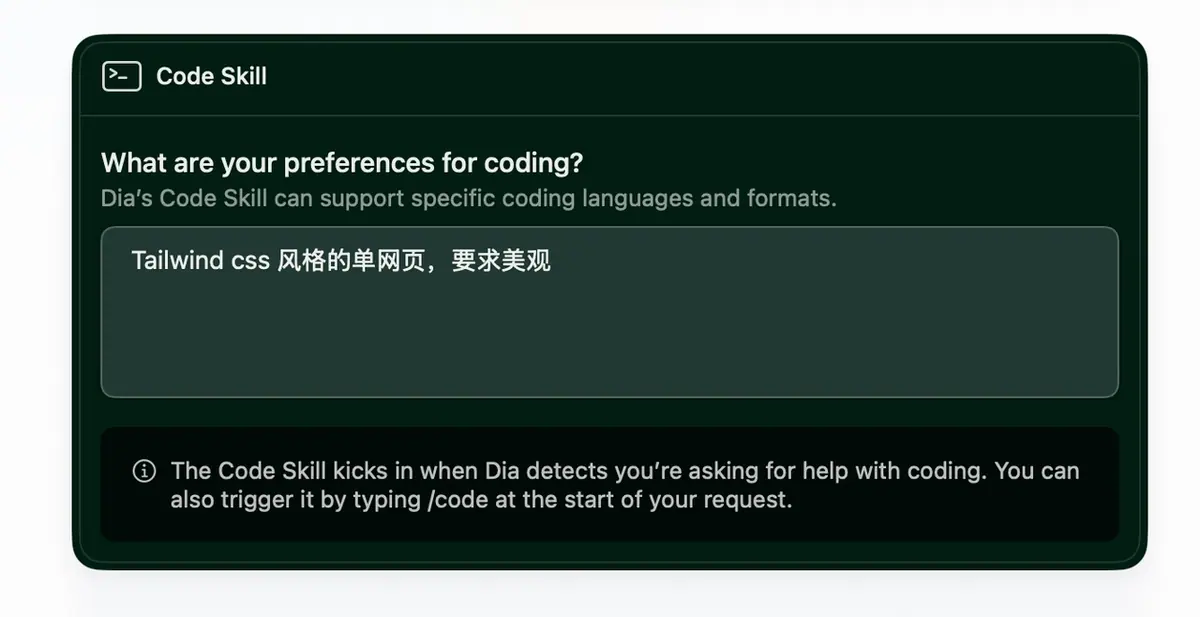
等待几秒,系统会生成格式美观的卡片页面html代码。
复制代码,准备进入下一环节。
补充说明:
Dia浏览器目前只支持M芯的Mac电脑。
Dia浏览器注册有美国edu邮箱不需要邀请码(可在咸鱼购置edu邮箱);普通邮箱仍需要邀请码。
Step 3:Gemini Canvas 美化卡片并校对细节
- 打开 Gemini新建对话,选择Canvas模式。
- 粘贴上一步生成的 HTML代码。为了保证代码质量,可以在开头描述要求,例如“检查代码,美化格式,改正错别字”。
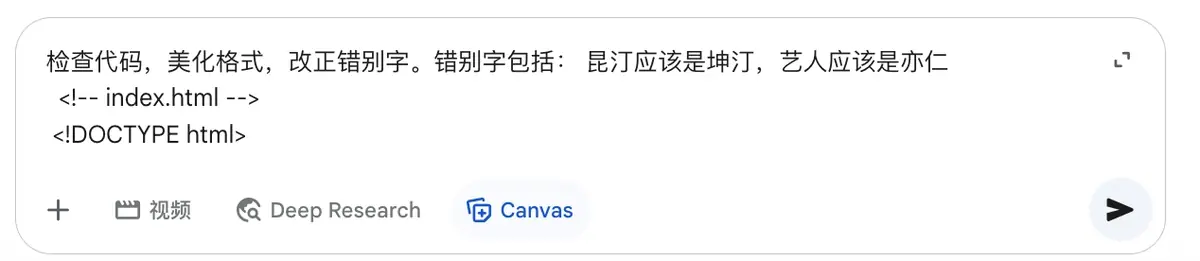
- Gemini会在页面右侧打开一个代码编辑器,自动生成代码。可通过预览模式查看效果,部分细节错误(如错别字)可通过代码页面直接修改。
- 点击“分享-复制内容”,保存最终美化与校对后的卡片代码。
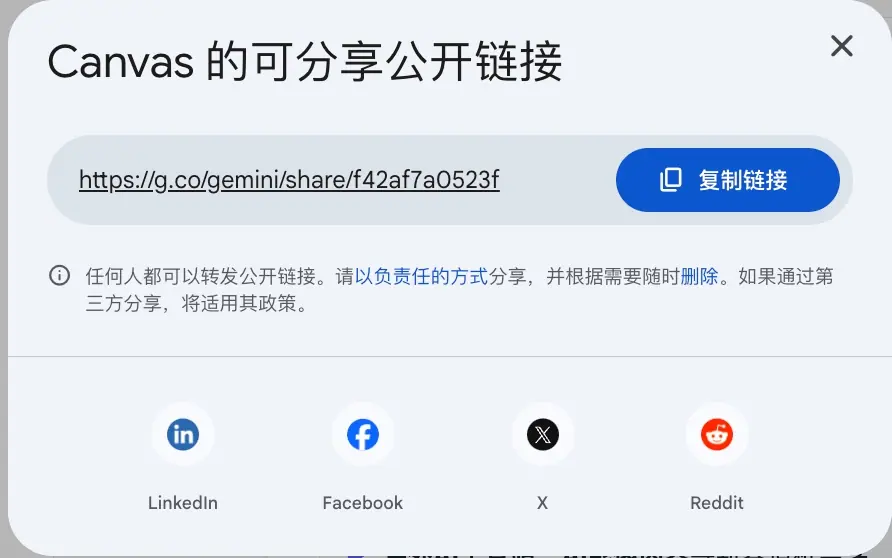
- 这一步也可以直接点“分享Canvas内容”,会生成一个公开分享的链接,外网可访问。
Step 4:飞书多维表格一键部署上线网页
- 新建一个飞书多维表格,只需要两列。第一列设置成文本,用于粘贴上一步得到的优化后HTML代码。
- 第二列设置一个自动部署的字段捷径。字段捷径中心恰好有一个捷径用于自动部署,叫做“网页自动部署”。在配置项里将HTML内容指向第一列的字段名称(如代码)。
- 配置完成后,将优化后的代码粘贴到第一列中,然后AI自动工作,产生一个超链接地址。

- 获得网址后,可在浏览器中浏览知识卡片。把网址分享给朋友,他们就能通过链接看到可视化卡片。如果还想截图,可以继续下一步骤。
Step 5:用 Edge 浏览器浏览并截图可视化卡片
- 在 Edge 浏览器打开刚刚得到的网页链接,加载页面查看最终效果。
- 简单的截图方式是点击右键,选择“截图”,选择“捕获整页”,就快速得到了可视化卡片。这种方法卡片两侧有空白边。
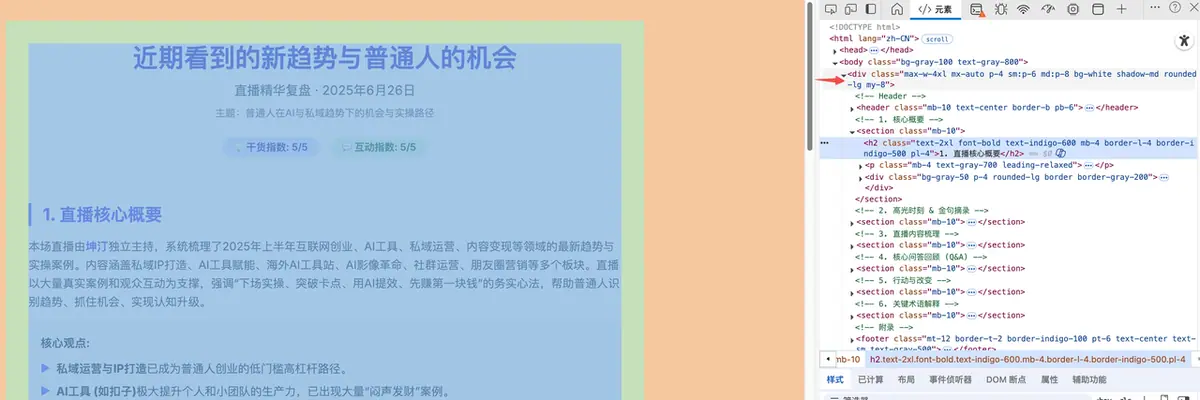
- 如果想要更精准截图,右键选择“检查”,打开控制台,鼠标选中卡片所在的代码层(下图中红色箭头所指),右键选择“捕获节点屏幕截图”,可实现精准快速截图。
补充说明:
截图也可以通过飞书的滚动截图功能实现。