
直播伴侣使用手册(2020.12月版UI)· 第 2 / 2 页
3.2 开播
登录后软件UI如下
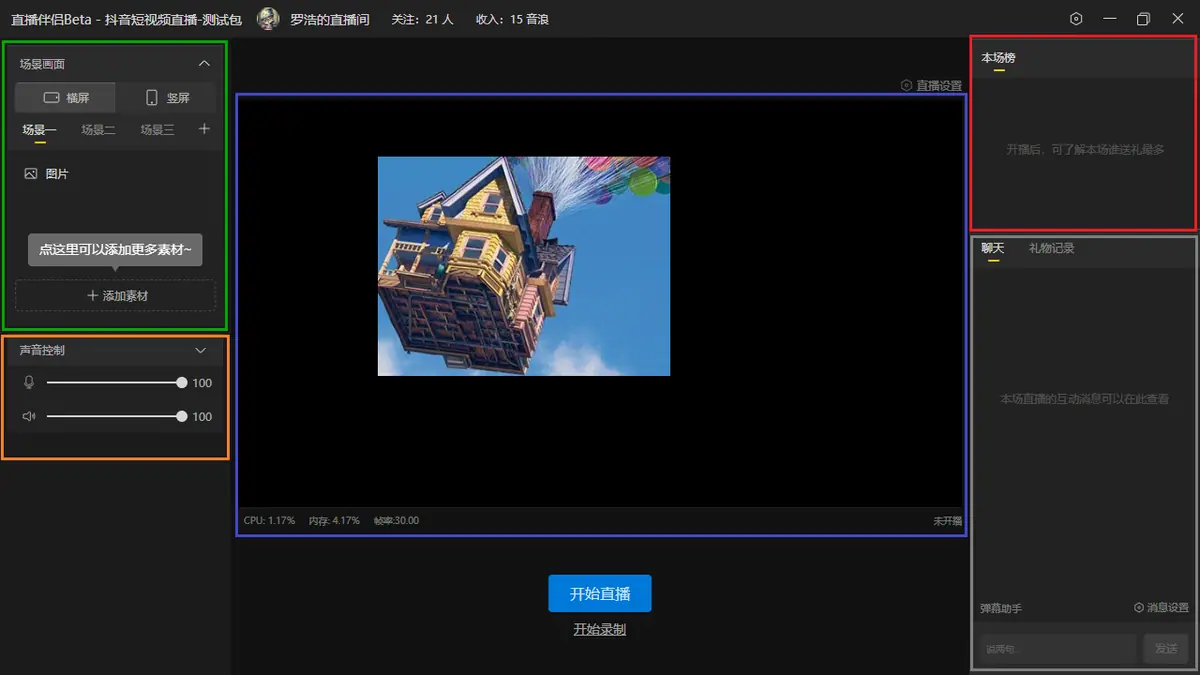
绿色框区域:管理场景、添加素材、切换横竖屏
橙色框区域:调整音频大小
蓝色框区域:素材预览,此区域看到的内容即推流内容
红色框区域:显示本场榜单
灰色框区域:显示直播间消息
3.2.1 添加素材
- 左上绿框区域点击“添加素材”按钮可以选择添加各种类型素材
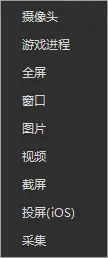
- 可根据需要选择要添加捕获的素材
- 添加成功后可以在预览区域(蓝框)看到捕获的内容
- 可以拖动调整素材位置
- 可以拖动素材边框调整大小
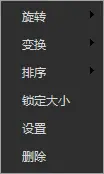
- 右击素材出现操作菜单,可以进行旋转、变换、设置、删除等操作
3.2.2 管理素材
横竖屏切换
通过横竖屏切换来切换直播间类型,一旦选择横屏或竖屏直播后,开播过程中无法再次奇幻
场景管理
一个场景可以包含若干个素材,用户可以在多个场景进行切换
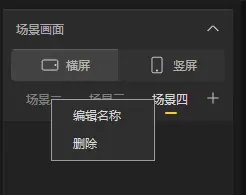
- 在场景名右击可以修改场景名或进行删除
- 点击+号可以添加新场景
- 当场景过多显示不下时,可以使用鼠标滚轮进行滚动
素材管理
- 在素材列表,鼠标滑过会出现操作图标,分别为 设置、删除、隐藏/显示
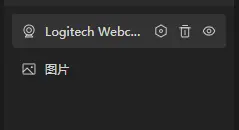
- 点击设置会弹出该素材的设置面板,根据素材类型不同,设置项也有所差异
- 点击删除会删除该素材
- 隐藏/显示 会切换该素材是否显示
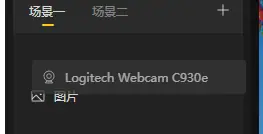
- 点击拖动可对素材进行排序,位于上方的素材会遮盖下方素材
3.2.3 开始直播
- 调整好素材和排列布局后,点击“开始直播”,即可开播
- 开播过程中可以点击“开始录制”来录制
3.2.4 声音控制
推动声音滑块可以控制捕获的麦克风和扬声器音量大小
点击小三角可展开跟多设置,在更多设置中可以选择麦克风和扬声器输入源
3.2.5 直播设置
点击预览区域右上方的“直播设置”可以进入直播设置页面
在直播设置面板可以设置 视频、音频、输入、录像
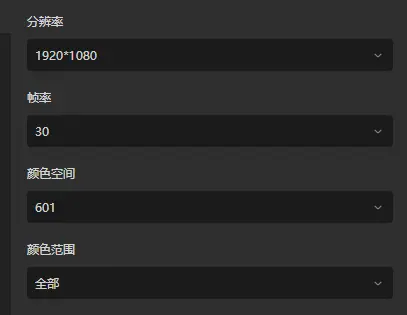
视频设置
可设置推流分辨率,帧率,颜色等
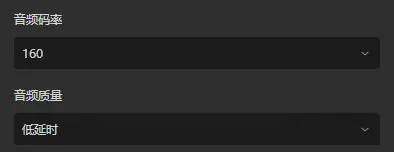
音频设置
可设置音频码率和音频质量
输出设置
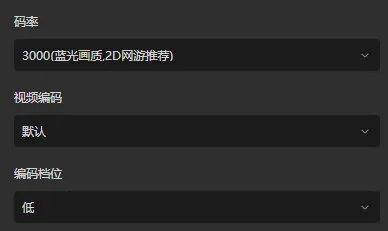
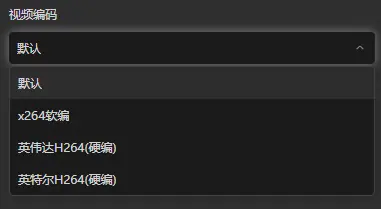
可设置码率,编码器等,很多主播反馈看播卡顿均因为码率和编码设置错误
注意:
- 选择合适码率,并不是越高越好,高码率对主播的网络情况要求更好
- 视频编码尽量选择硬编方式,可以极大降低电脑负载,如非特殊选择“默认”即可
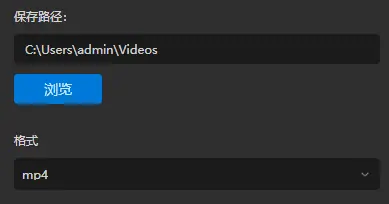
录像设置
可以选择录像存储目录及录像格式
四、Q&A
使用中有问题,请访问 http://streamingtool.douyin.com/docs/guide/%E8%87%AA%E6%9F%A5