
本地直播专业版用户使用手册· 第 2 / 5 页
2.1 为什么推荐使用本地直播专业版进行直播管理?
本地直播专业版不仅像APP版一样简单易上手,还能提供更为强大和专业化的功能
| APP通用版 | 本地直播专业版 | |
|---|---|---|
| 定位 | 低门槛,随时播 | 能力更专业、支持多人协作 |
| 开播端 | 抖音开播 | 抖音 或 直播伴侣开播 |
| 操作 | 手机 便携 |
PC端 操作视野更大 |
| 数据监控 | 直播结束后可见本场数据 | 配备直播大屏,直播过程中可实时关注直播数据 |
| 货架管理 | 每次开播前组货 | 支持直播计划,提前预配置多场次商品 |
| 数据复盘 | 仅展示播后数据 | 可查看历史直播记录和数据,并对单场次进行深度复盘 |
| 直播预告 | 暂无预告能力 | 可提前设置直播预告,并在抖音端内及其他渠道预热直播 |
2.2 直播伴侣是什么?
下载客户端:https://www.douyin.com/falcon/webcast_openpc/pages/streamingtool_download/index.html
单纯依靠APP开播需要靠电视、白板、卡片等方式来辅助,视频画面较为单一,直播呈现效果有限;
本地直播专业版配合直播伴侣开播,可在直播间展示商家自己做的图片贴纸(营销折扣、团购活动等)、切换直播间场景,提供更多影响用户购买决策的信息。
一个直观的例子:
直播间背景自定义,一秒“穿越”现场
活动贴纸灵活展示,不影响主播节奏
三、商家如何使用本地直播专业版?
3.1 播前准备
3.1.1 播前准备-开播前组货(开播前后都支持配置)
前提条件:直播间内添加任何团购商品,都要求先审核通过,否则不会展示。
目前直播组货可分为两种:直播计划&一次性组货
直播计划
主播可通过直播计划提前预配置多场次的商品和秒杀,并通过直播间预览能力,提前确认直播间展示情况。在开播前主播可直接调用已配置的计划,实现一键开播。同时直播计划支持重复调用,一次配置多次使用,大大节省开播准备时间、提升直播效率。
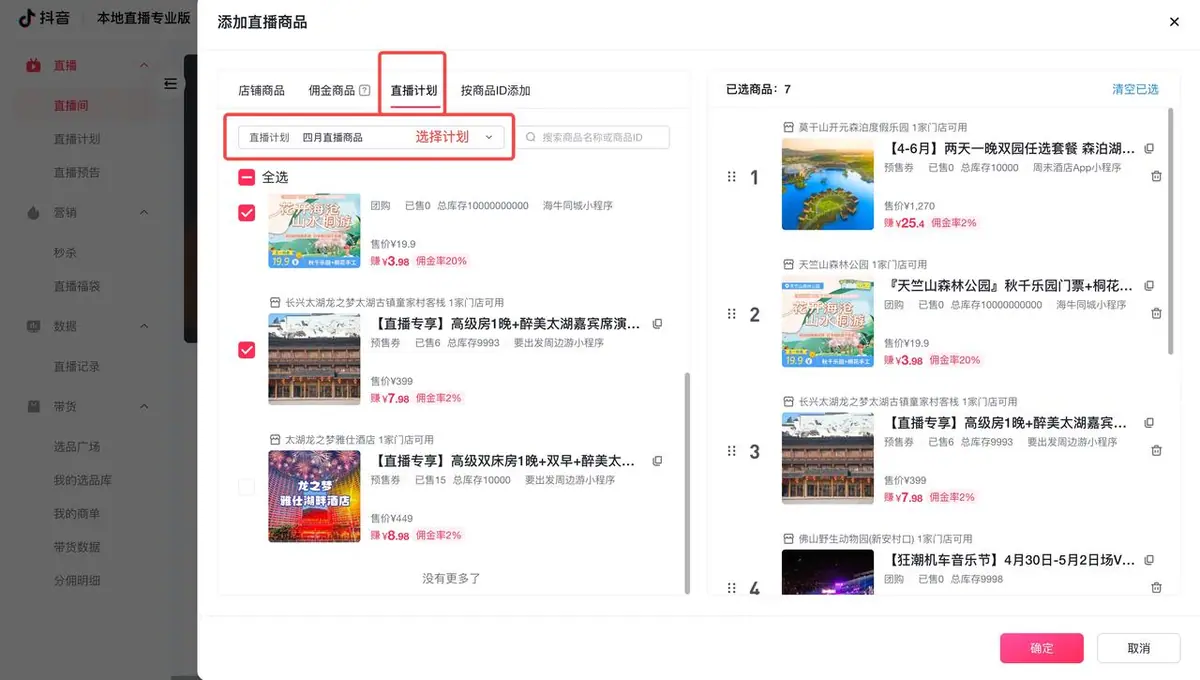
一次性组货:
需要每次直播开始前进行配置,一次组货对应一场直播,直播结束后,货架清空,下次开播需要重新配置。适合低频、临时、货品不固定的直播
| 操作说明 | 图例 |
|---|---|
| 登陆本地直播专业版首页-直播管理-正在直播/直播间 点击“添加商品” 开播前和开播后,都支持配置 |
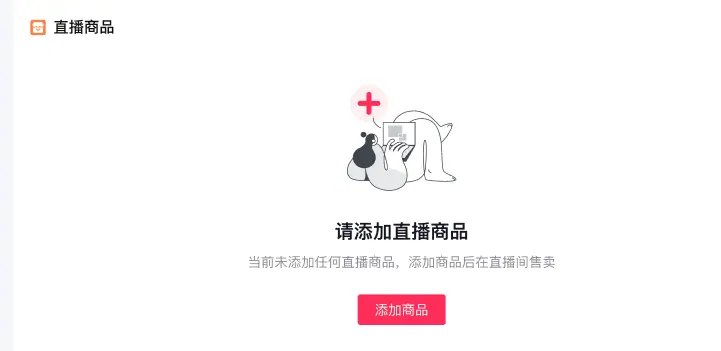 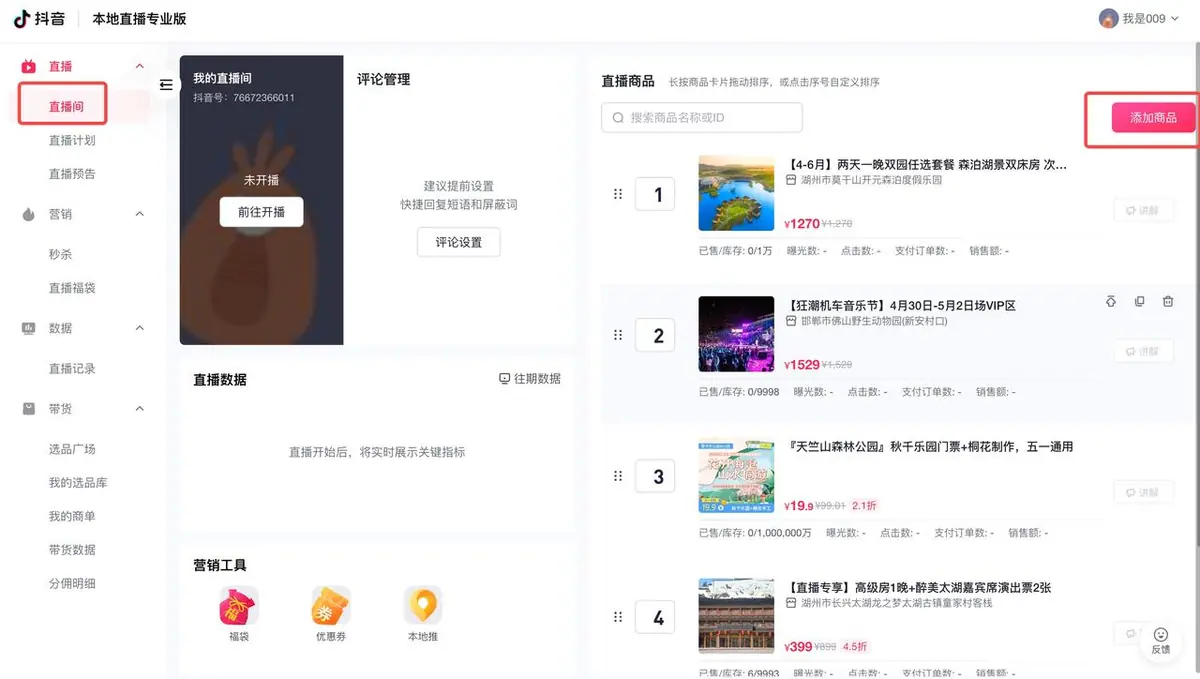 |
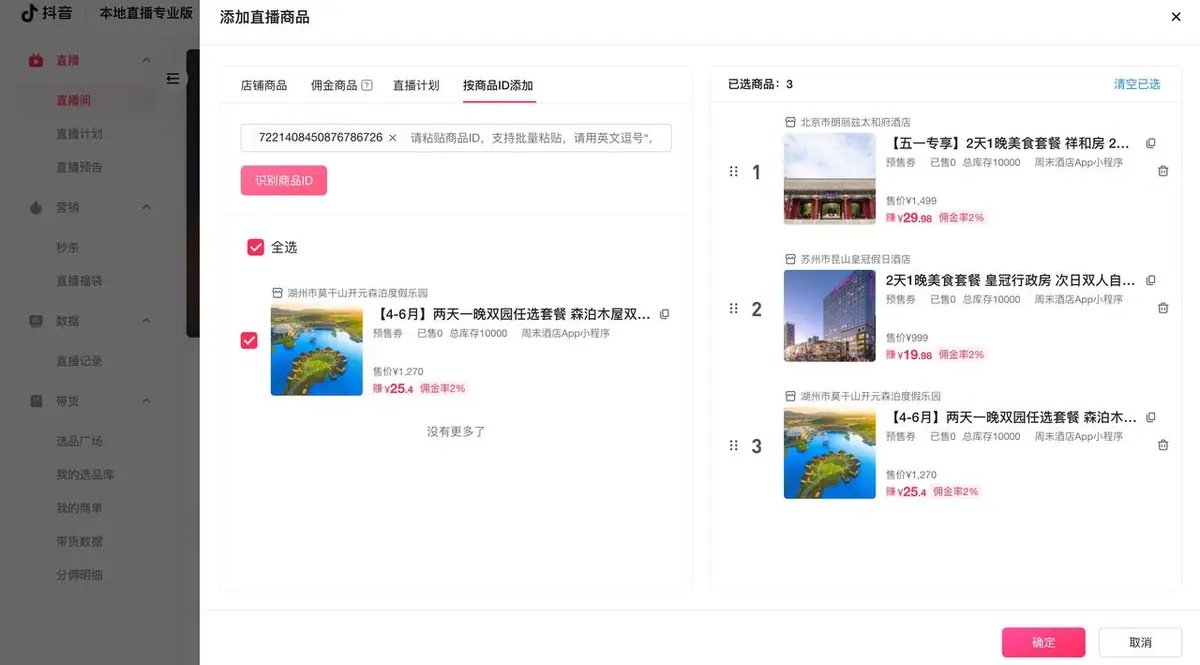
| 组货方法一: 右侧抽屉打开,在“店铺商品”中,可查看本店已审核通过的商品 左侧勾选要在直播间展示的团购商品后,会展示在右方的“已选商品”中 在“已选团购”中,可以通过拖拽来对商品进行排序,也可删除或清空商品 点击「确认」后,组货完成 注:若没有找到可以选择的团购,则可能该商品还没有通过审核 |
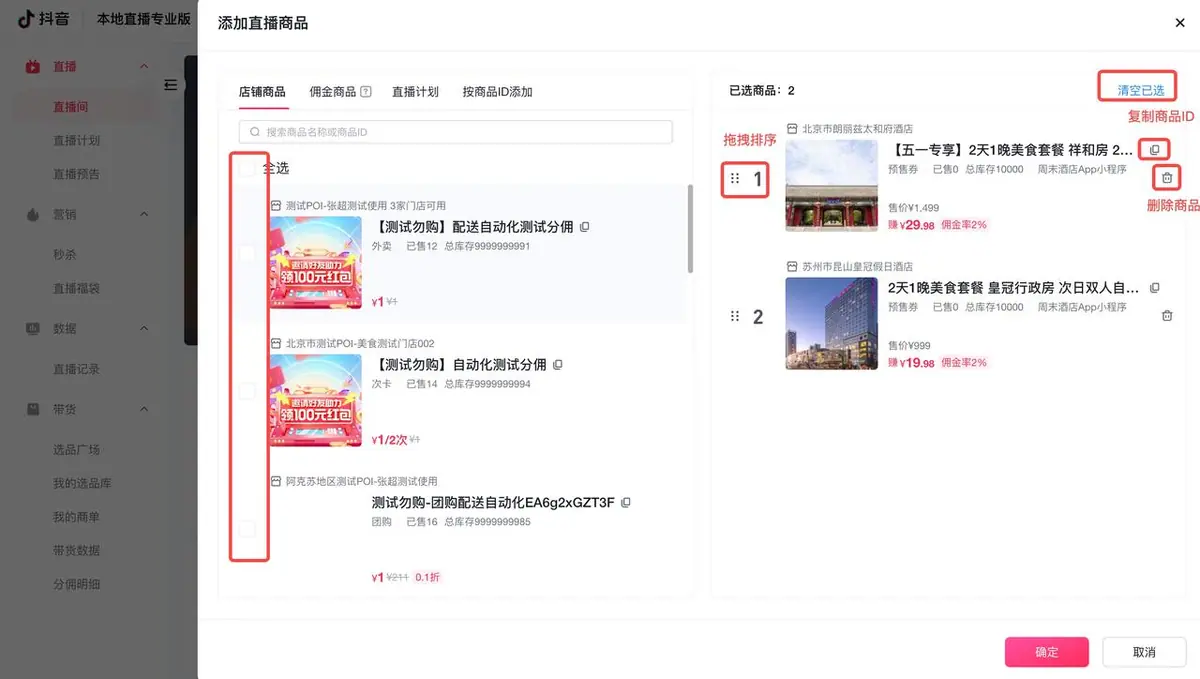 |
| 组货方法二: 选择“按商品ID添加”,支持粘贴商品ID进行商品添加,支持批量粘贴,用英文字符“,”或换行隔开,每次最多30个。 点击「确认添加」后,组货完成 注:仅支持有带货权限的商品展示,如无对应商品的带货权限,则无法显示商品。 |
 |
3.1.2 播前准备-直播脚本
直播脚本可以帮助主播是提前梳理思路,组织直播节奏。目前直播专业版已推出直播话术准备工具,提供脚本模板和话术库,帮助主播快速创建直播脚本,并支持导出脚本供直播中辅助讲解,同时提供违禁词检测能力,降低直播违禁风险。
使用教程
入口:本地直播专业版-直播-直播脚本
| 操作 | 示例图 |
|---|---|
| 快捷创建和导出脚本 直播专业版-直播脚本,点击对应行业模板【使用模板】,可对该模板编辑,保存后将生成新脚本;也可点击【导出】图标直接下载对应模板 抖音来客app-推广-官号经营,点击【准备话术】,点击对应行业模板,即可查看该行业模板,并支持导出分享 |
直播专业版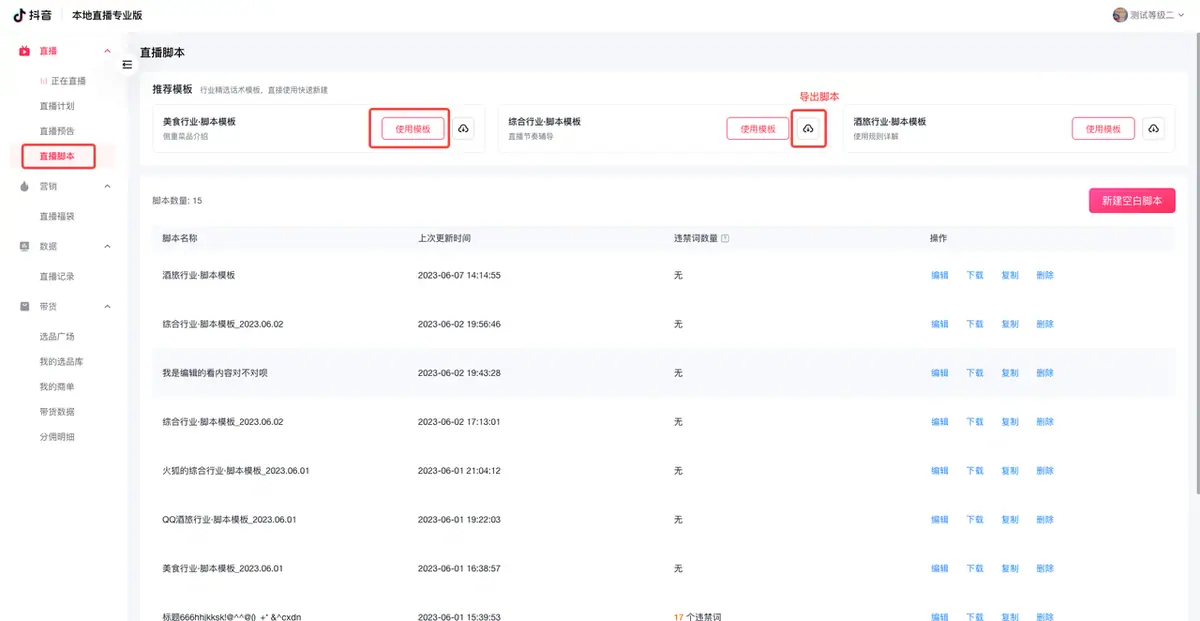 抖音来客 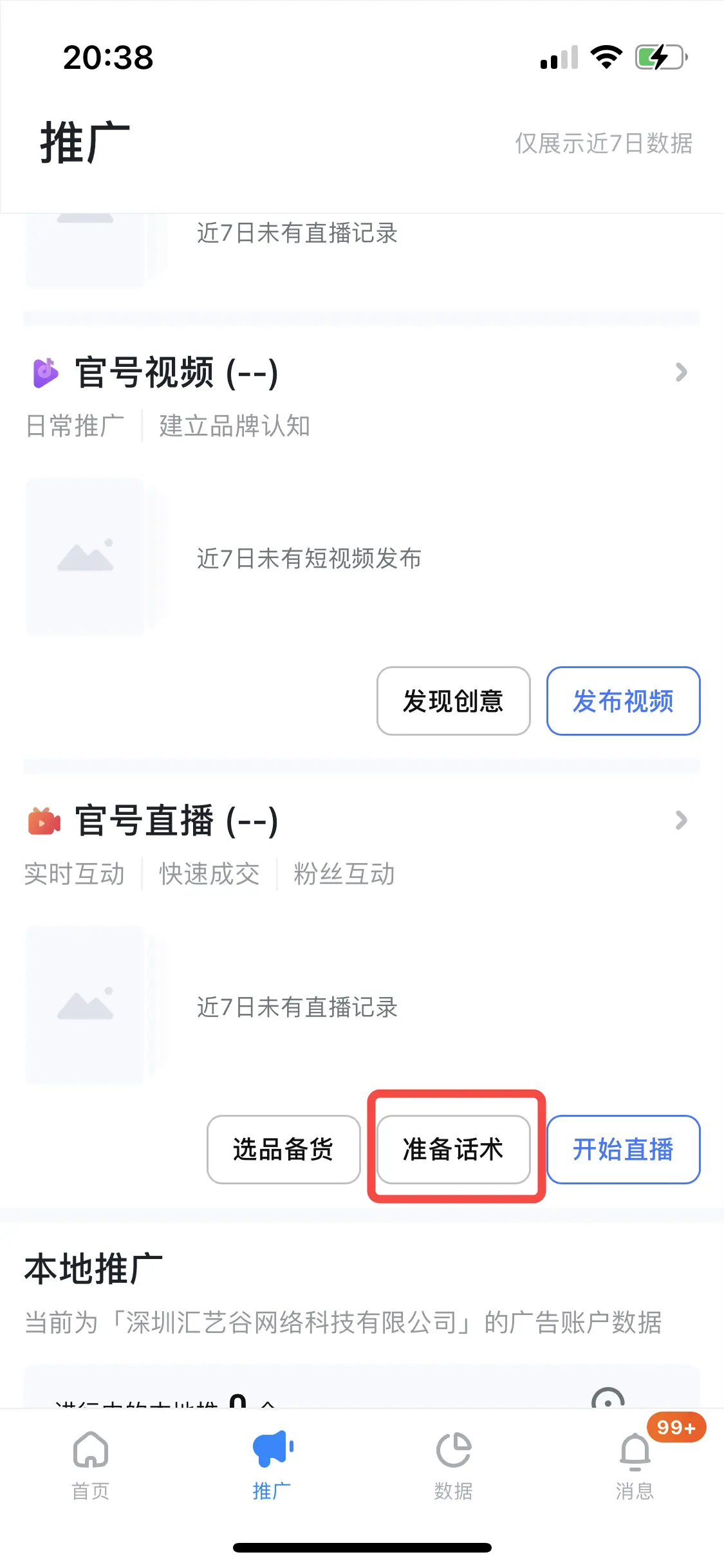 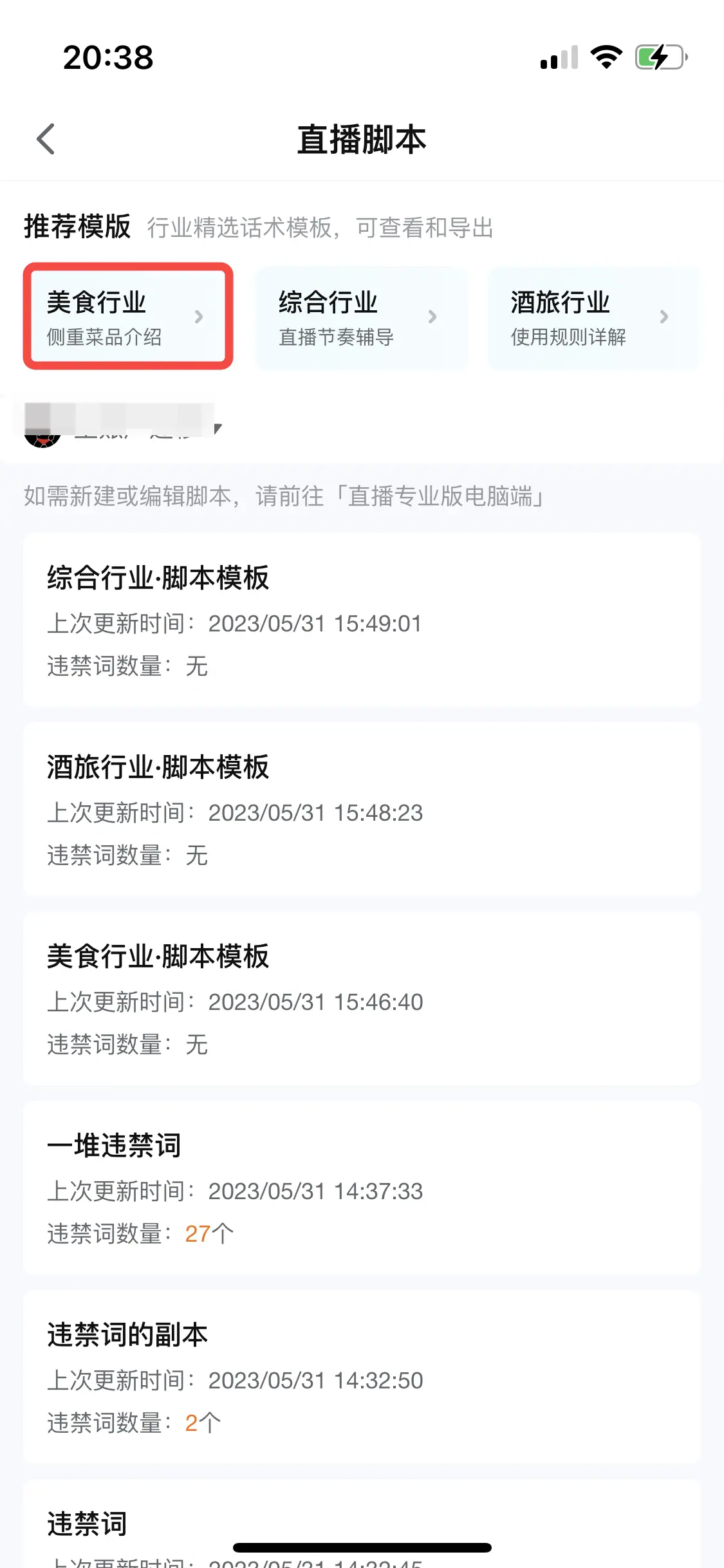 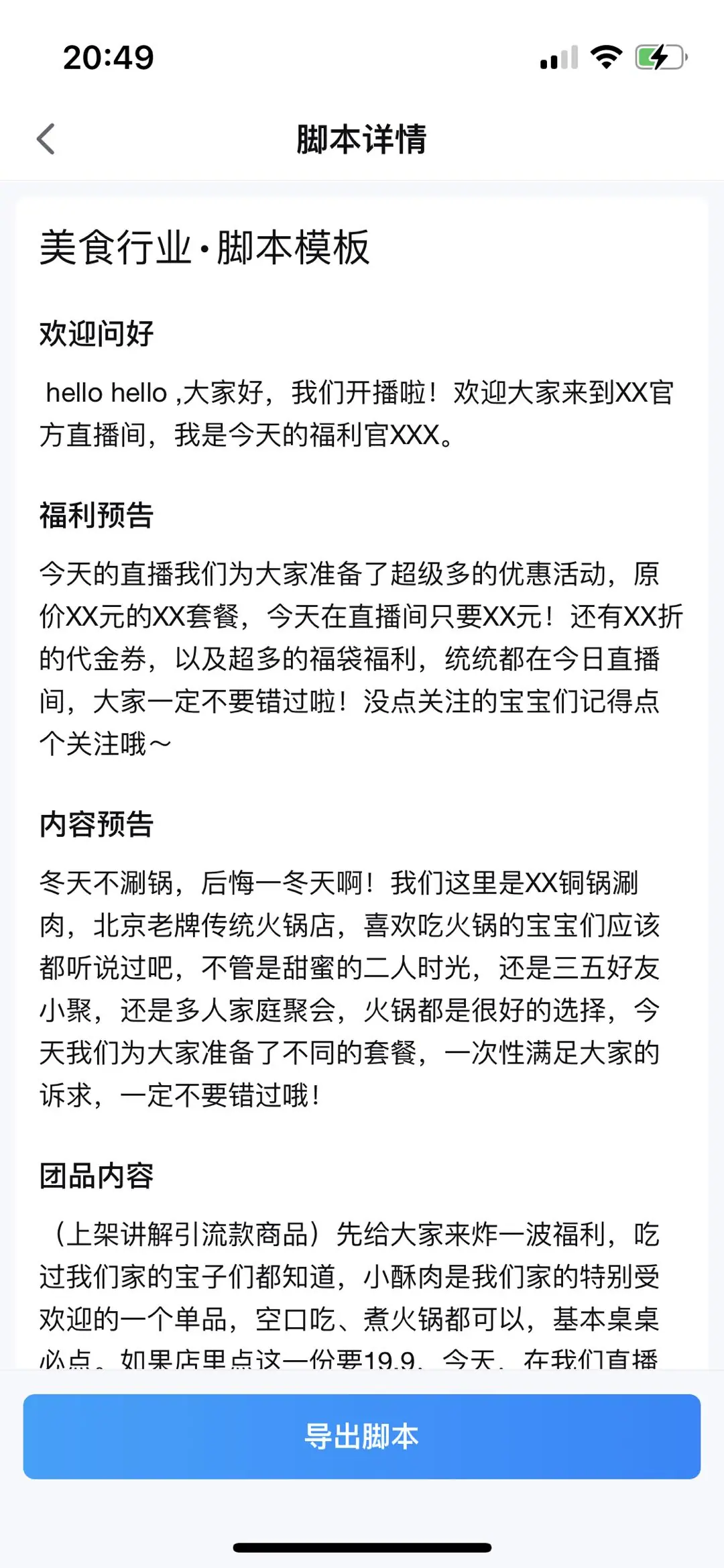 |
| 创建编辑模板 点击【新建空白脚本】,输入脚本标题和内容,内容支持标题和正文格式 点击左侧话术库内,具体话旁的【➕】,即可快捷添加该场景的话术,支持选择不同行业查看不用场景的话术 若话术命中违禁词将展示,建议关注修改后提交 检测结果仅供参考,违规判定将依据直播中实际的直播画面和口播内容) |
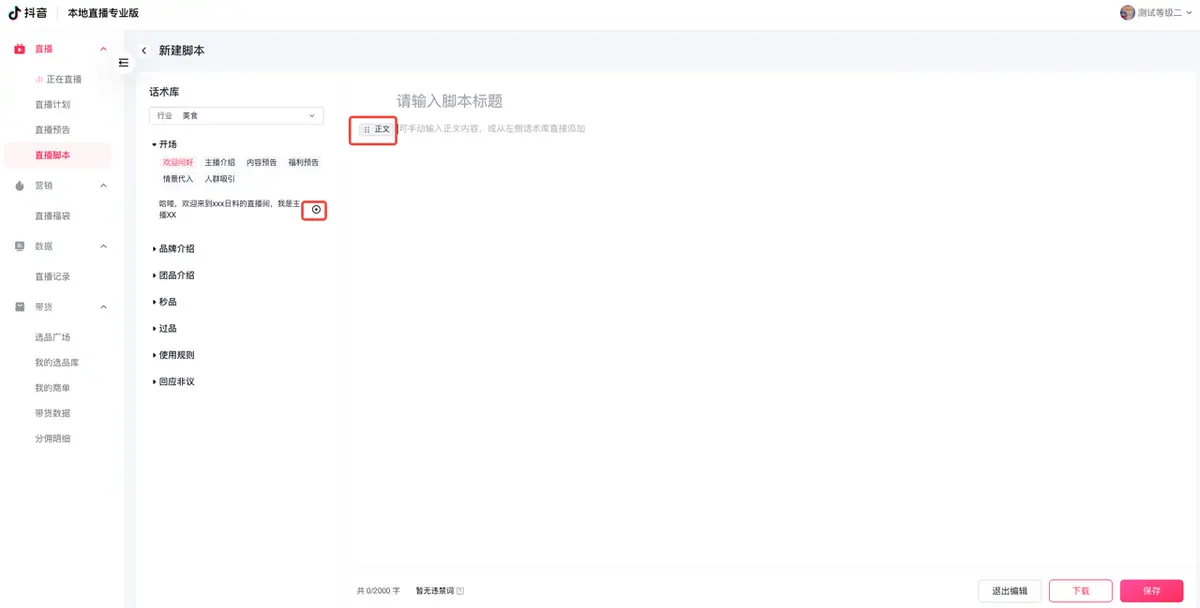 |
3.1.3 播前准备-直播预热
- 创建直播预告【本地直播预告】产品使用手册
- 发布预热视频
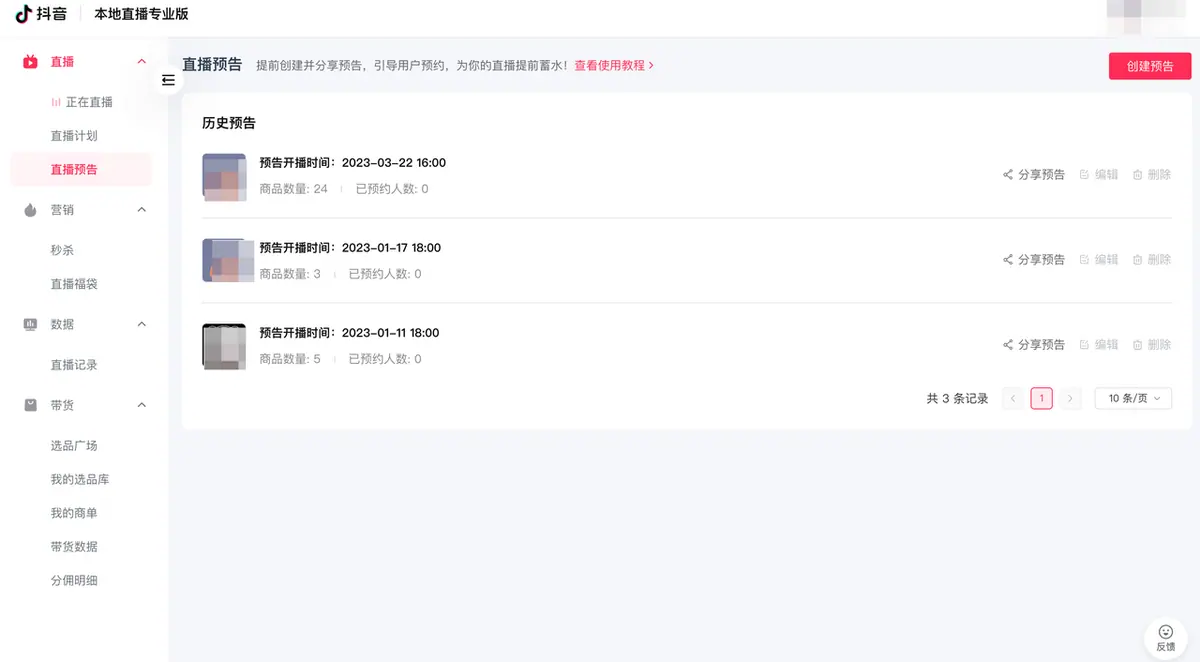
3.1.4播前准备-玩法预设(秒杀&优惠券&福袋)
3.1.4.1 秒杀(组货后配置,开播前后都支持配置)
秒杀需要先创建,后投放。
- 创建秒杀:
入口一:抖音来客app-营销推广-限时秒杀
入口二:抖音来客电脑端-抖音营销-营销工具-直播秒杀
- 秒杀投放
操作人:仅在秒杀配置时被授权的直播间,才能进行秒杀的投放
| 操作说明 | 图例 |
|---|---|
| 秒杀投放: 位置:本地直播专业版-直播管理-当前直播 网址https://eos.douyin.com/site/live-manage/current 点击出现【⏱️】秒杀按钮的团品 注意: 若账号未被授权,则不会出现该按钮,主播此情况请与商家确认是否有授权秒杀。 |
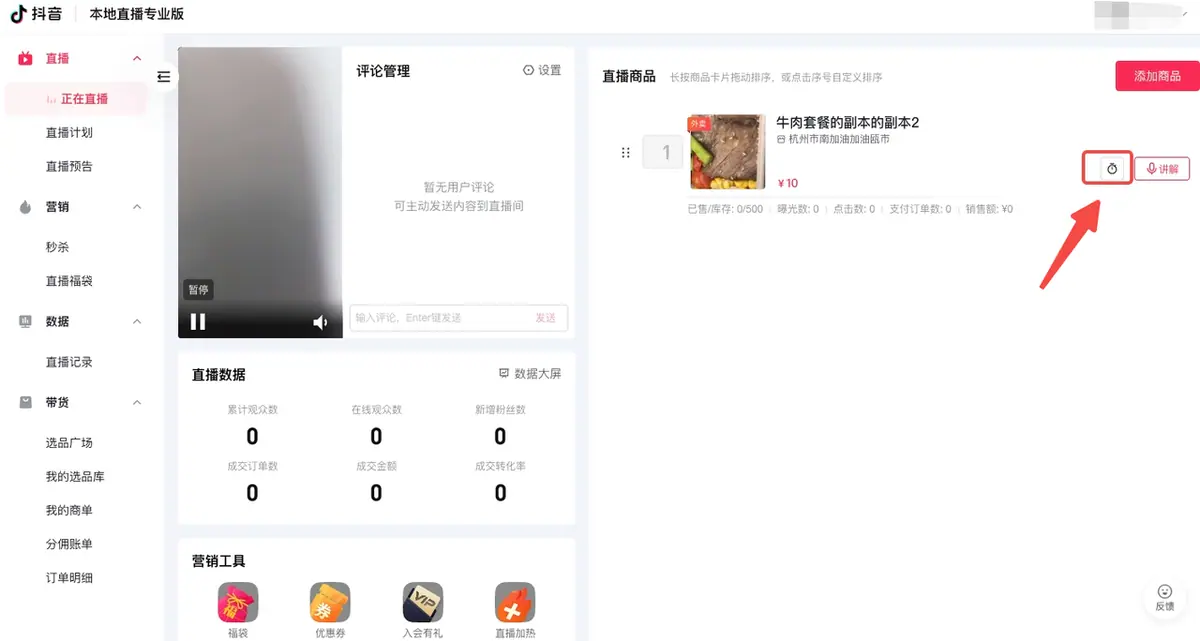 |
| 配置秒杀投放信息: 选择秒杀活动 投放方式: 立即投放:可选择投放后的持续时间长度 定时投放:可自定义设置投放时间段 秒杀前倒计时:开启后更有活动氛围 倒计时是开始投放后再倒计时,比如设置20:00:00开始投放,若设置10分钟倒计时,则20:00:00开始倒计时,20:10:00开始秒杀; 提交:点击提交后,即可投放秒杀活动 |
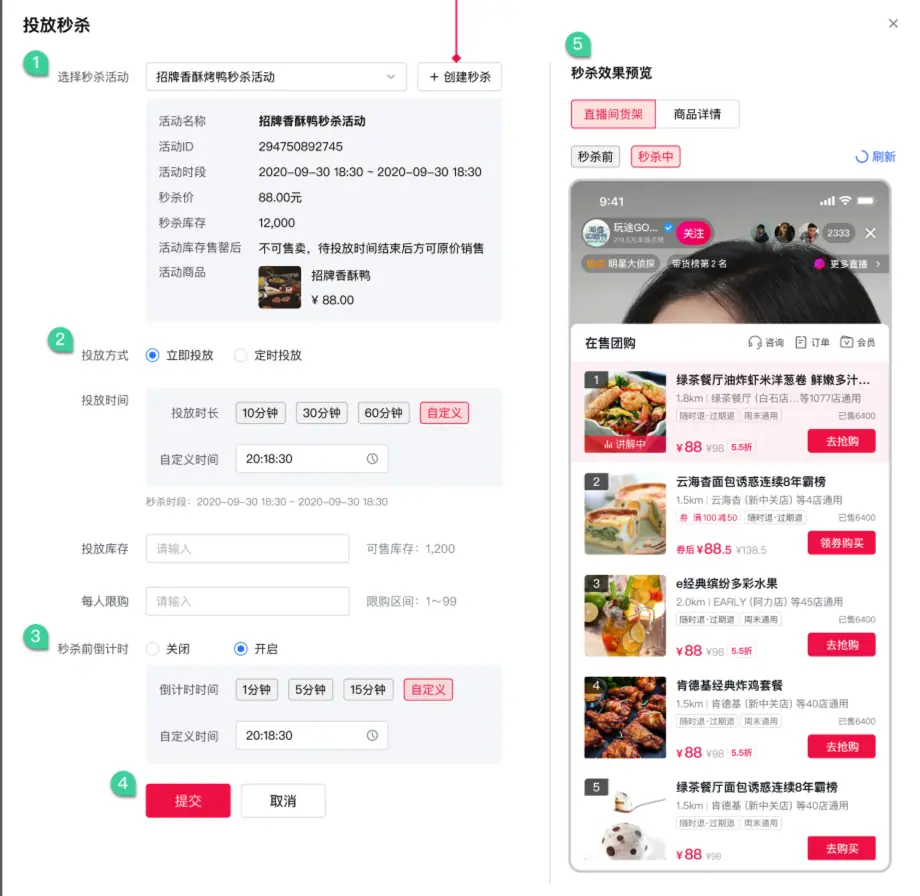 |
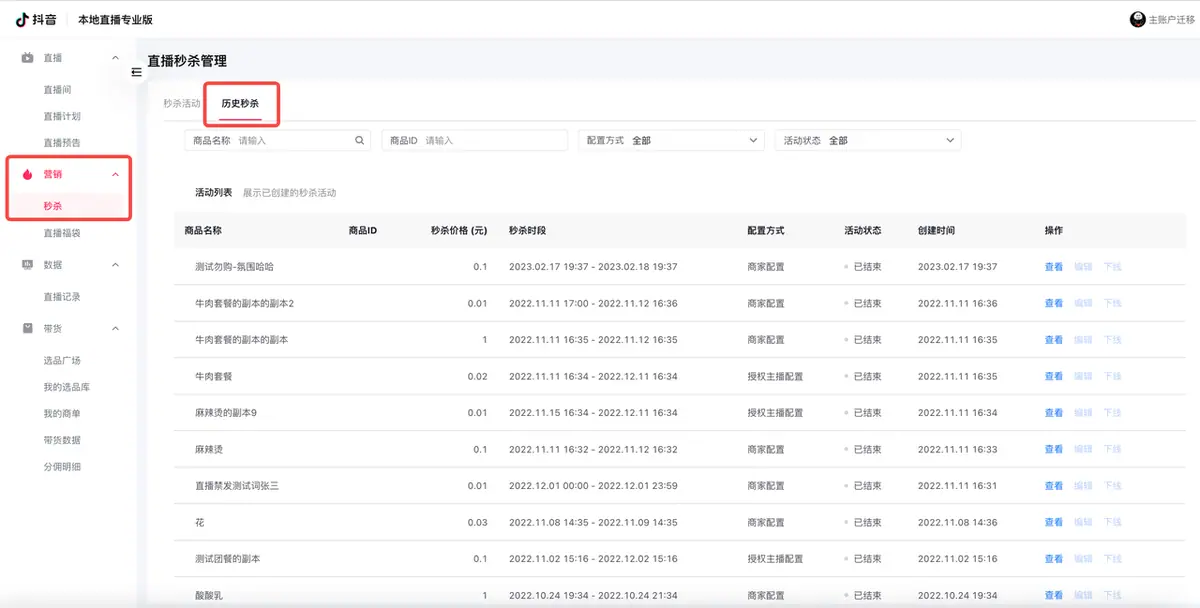
查看已创建的秒杀(编辑/下线/查看效果) 位置: 首页-营销-秒杀-历史秒杀
对“未开始”or“进行中”的秒杀活动可以进行编辑和操作下线
点击“查看”,查看指定秒杀活动历史数据和效果
3.1.3.2 优惠券配置(播前配置,直播后发放)
创建优惠券:
| 操作说明 | 图例 |
|---|---|
| 位置: 抖音来客app首页-商家优惠券 | 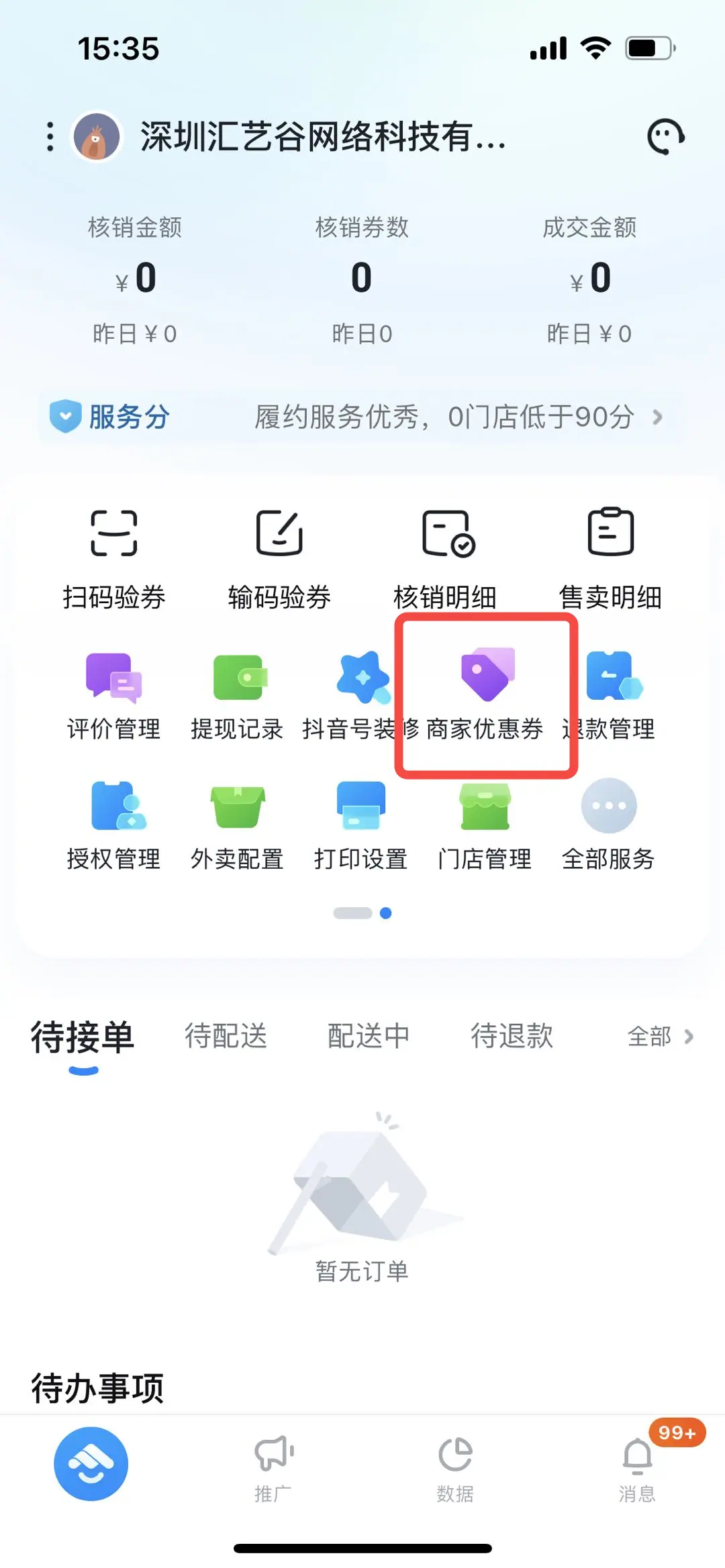 |
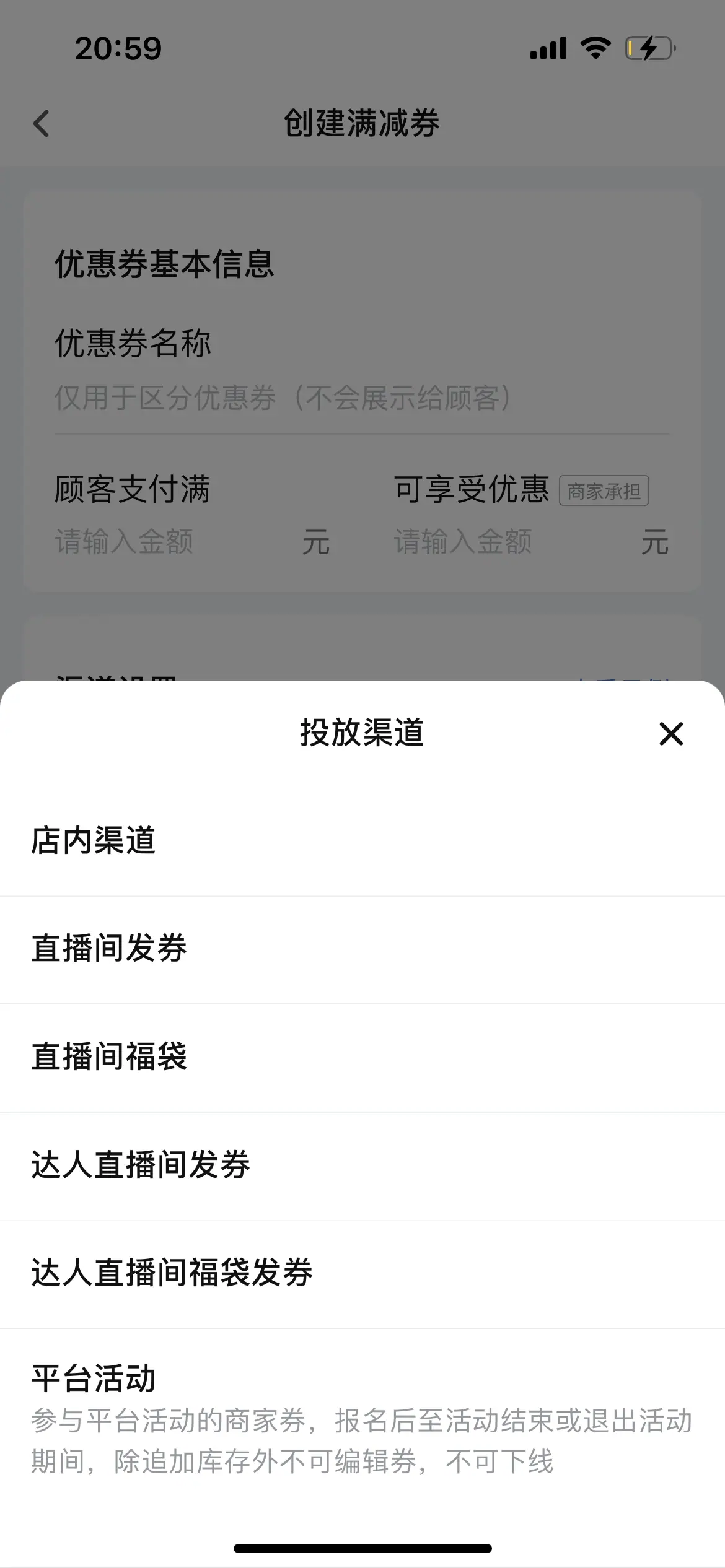
| 点击「商品优惠券」-创建满减优惠券-填写优惠券基本信息 满减优惠金额设置 顾客支付满(满):即优惠券的使用需满足的金额条件,指的是一笔订单的支付金额; 可享受优惠(减):即实际用券抵扣的金额,需要小于满金额。 渠道设置 自播优惠券请选择直播间发券(该券只可在直播间领取) 若选择授权达人配置,有以下要点需注意: 配置后仅在所选达人直播间生效; 授权主播可选范围:仅支持两种主播 商家员工号 CPS形式的达人代播账号 |
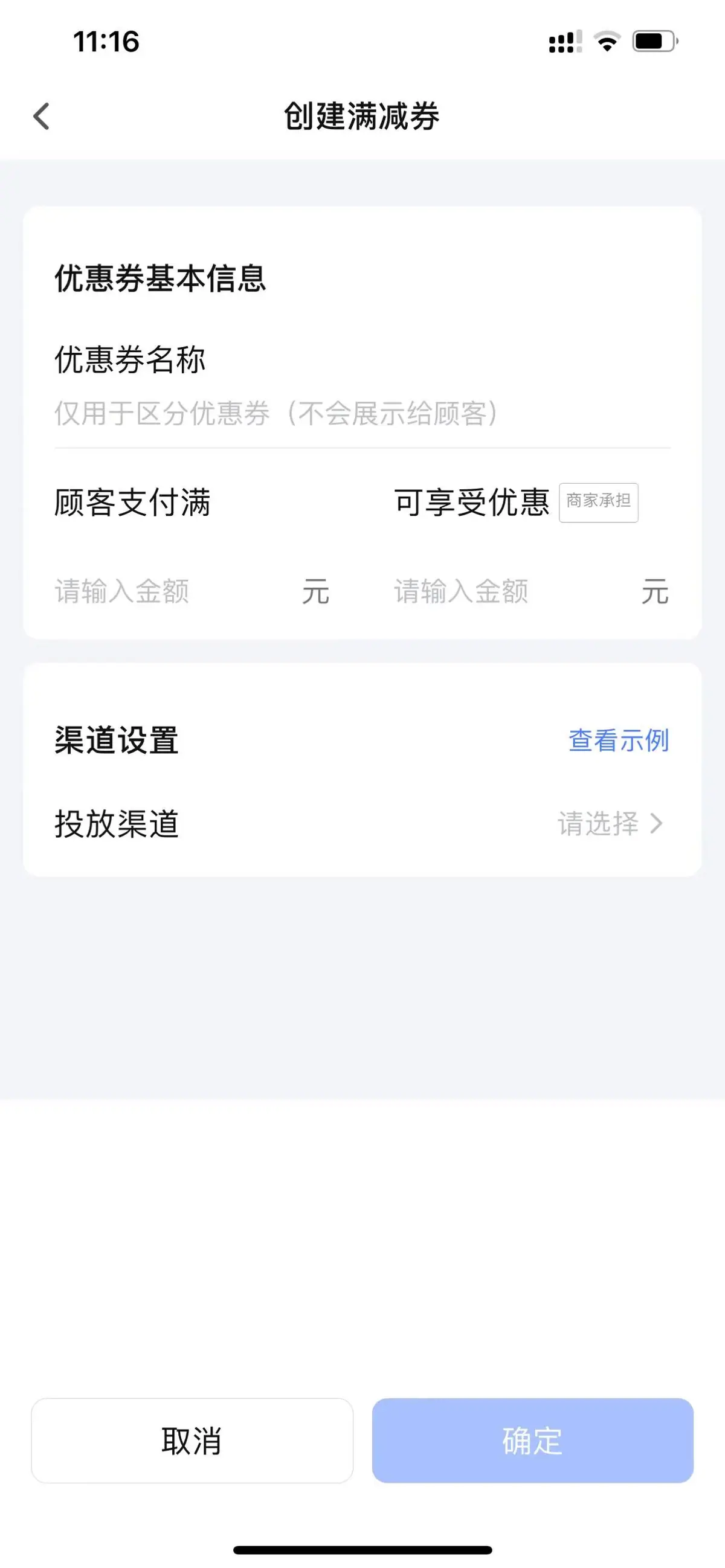  |
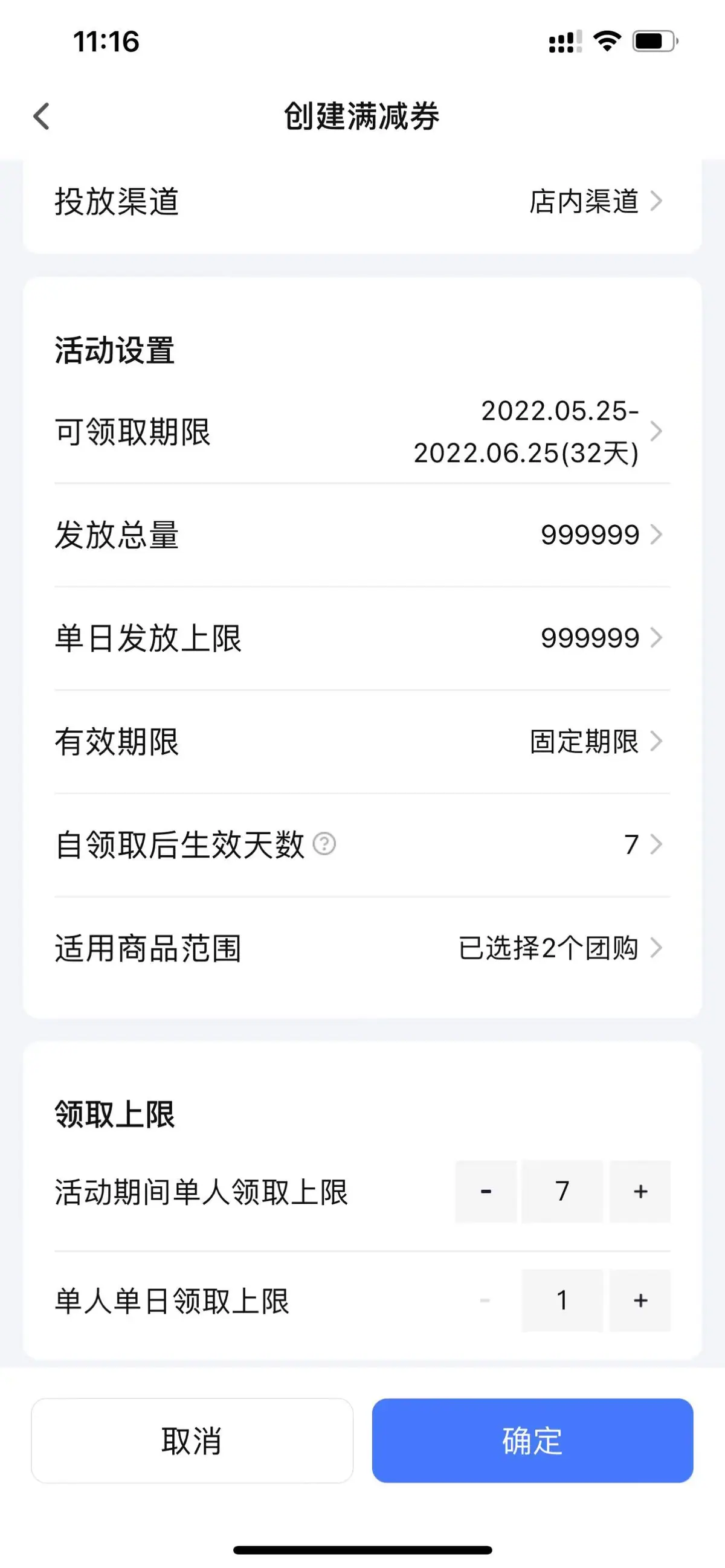
| 填写优惠券信息 优惠可领取时间:优惠券活动的生效时间,最长可设置一年; 优惠有效期 即用户领取优惠券后,优惠券的使用有效期; 目前支持自领取后X天内生效,如填写0代表领取后当天24点失效,若填写1代表领取后第二天24点失效,以此类推; 优惠券库存数量设置 优惠券总数:即可发放的总数量 单日发放上限:即每天可发放的总数量,不能大于优惠券总数 单人领取优惠券数量设置 活动期间单人领取上限:即一名用户在整个领券有效期内最多领取的张数; 单人单日领取上限:即一名用户在每天最多领取的张数。 适用优惠券的商品:商品=团购 选择券的可用商品,可选择多个团购商品,指的是在购买这些商品时都能够使用该优惠券。 *注意:同一个商品,关联的商家券不能超过15个 |
 |
| 支持下线优惠券,或者重新编辑 | 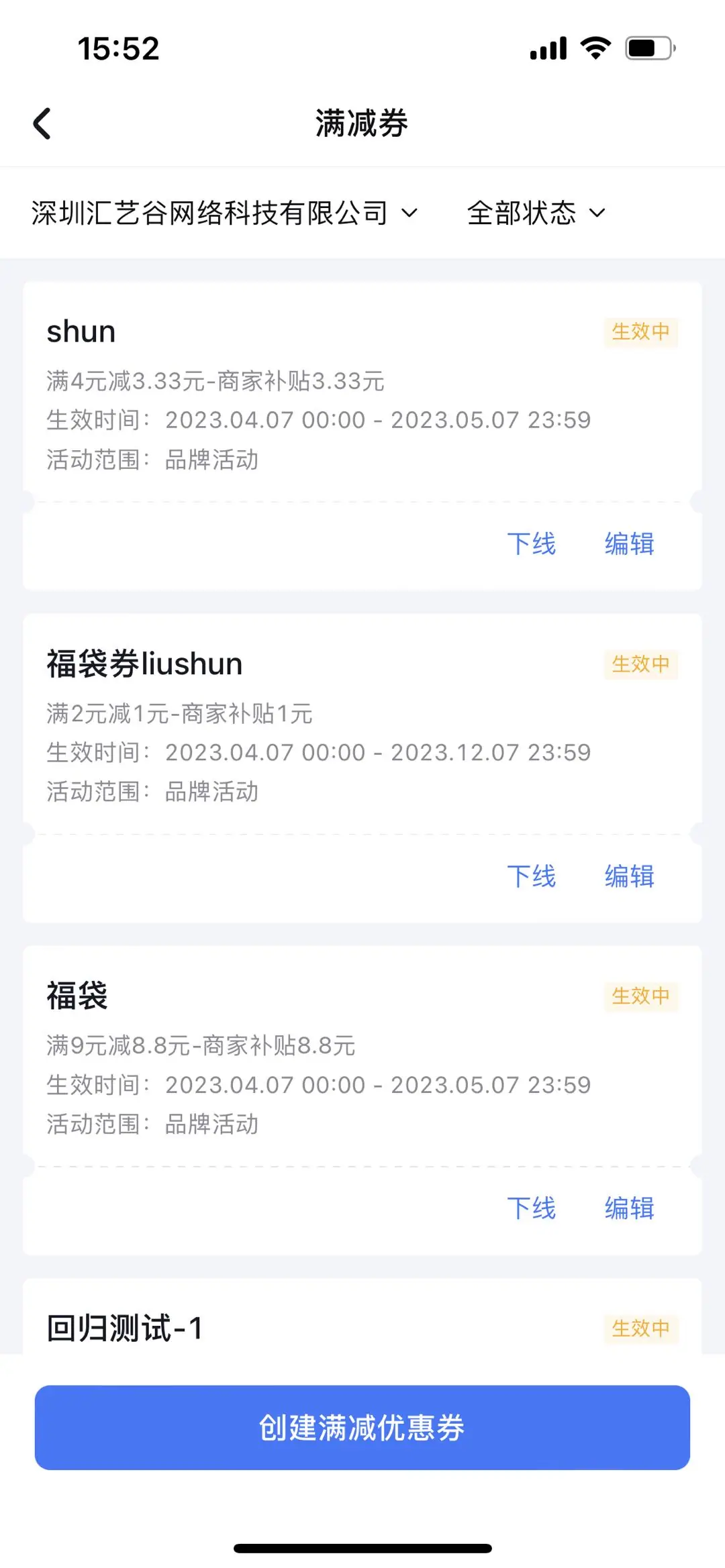 |
3.1.3.3 团购福袋配置
目前可用福袋包括生服团购福袋(满减券)、实物福袋(10W粉开通)、抖币福袋,目前专业版仅支持团购福袋,抖币和实物福袋目前仅支持直播伴侣/抖音App投放,具体可见抖音直播间自定义实物福袋 使用说明(可对外)
- 创建福袋优惠券 :同优惠券配置,福袋是优惠券的一种发放形式
| 操作说明 | 图例 |
|---|---|
| 位置: 抖音来客app首页-商家优惠券 | 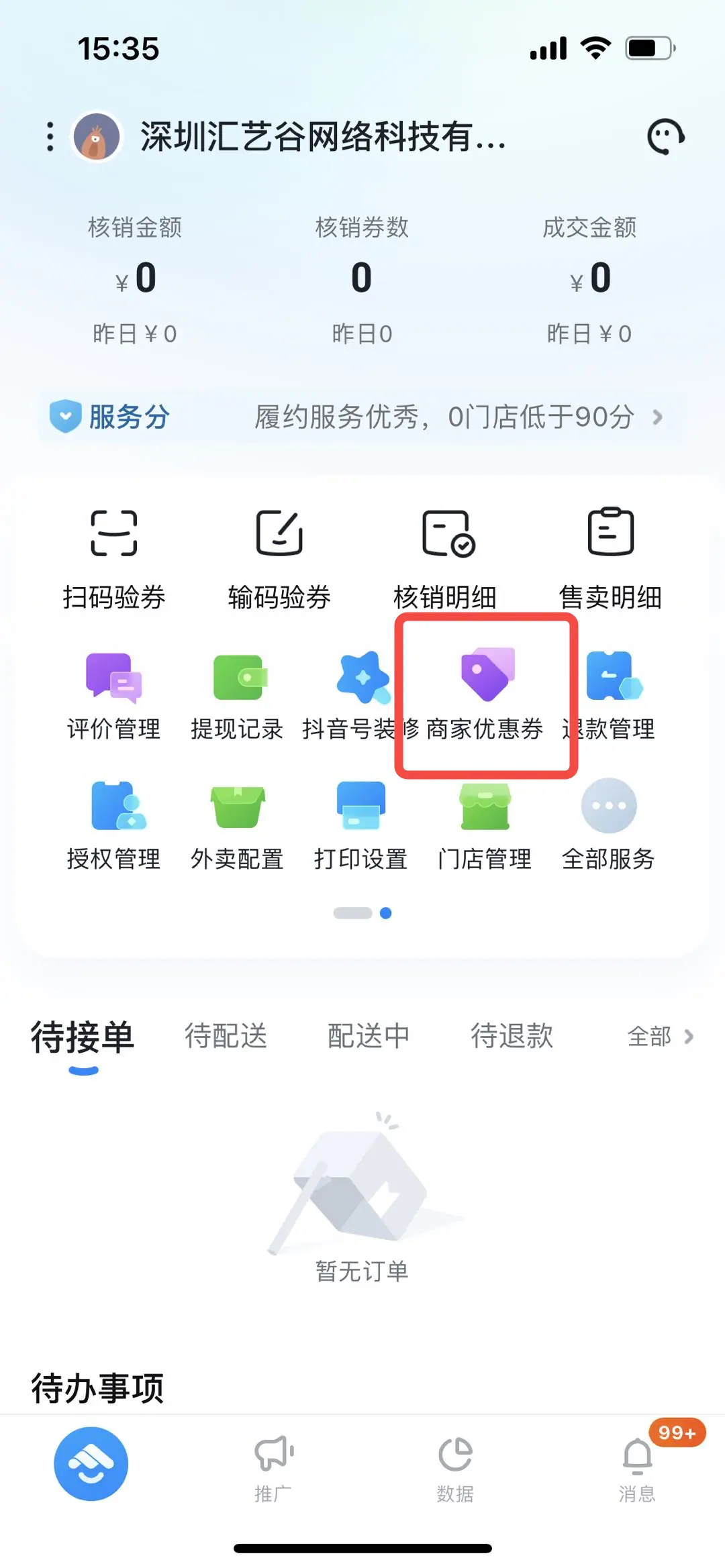 |
| 点击「商品优惠券」-创建满减优惠券-填写优惠券基本信息 满减优惠金额设置 顾客支付满(满):即优惠券的使用需满足的金额条件,指的是一笔订单的支付金额; 可享受优惠(减):即实际用券抵扣的金额,需要小于满金额。 渠道设置 自播福袋请选择直播间福袋 若选择授权达人配置,有以下要点需注意: 配置后仅在所选达人直播间生效; 授权主播可选范围:仅支持两种主播 商家员工号 CPS形式的达人代播账号 |
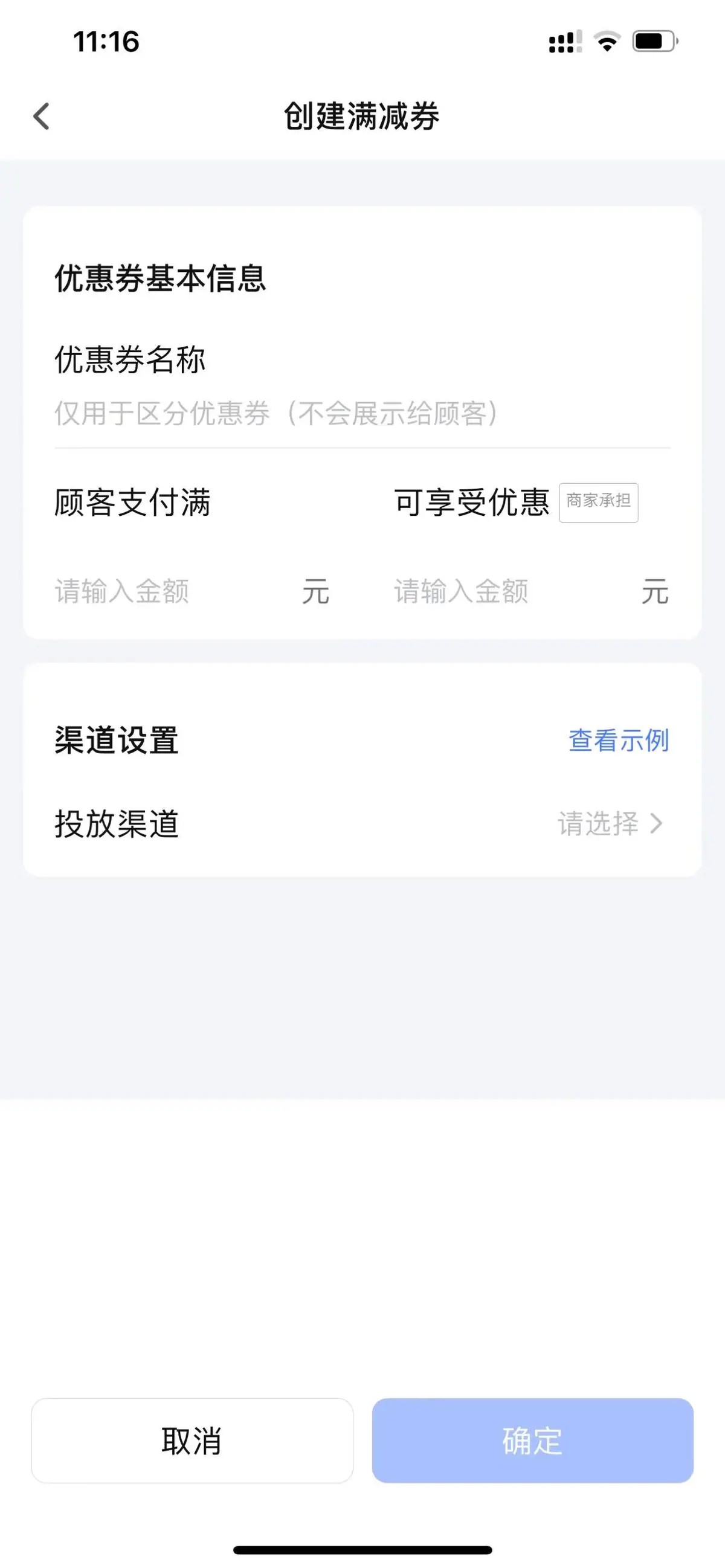 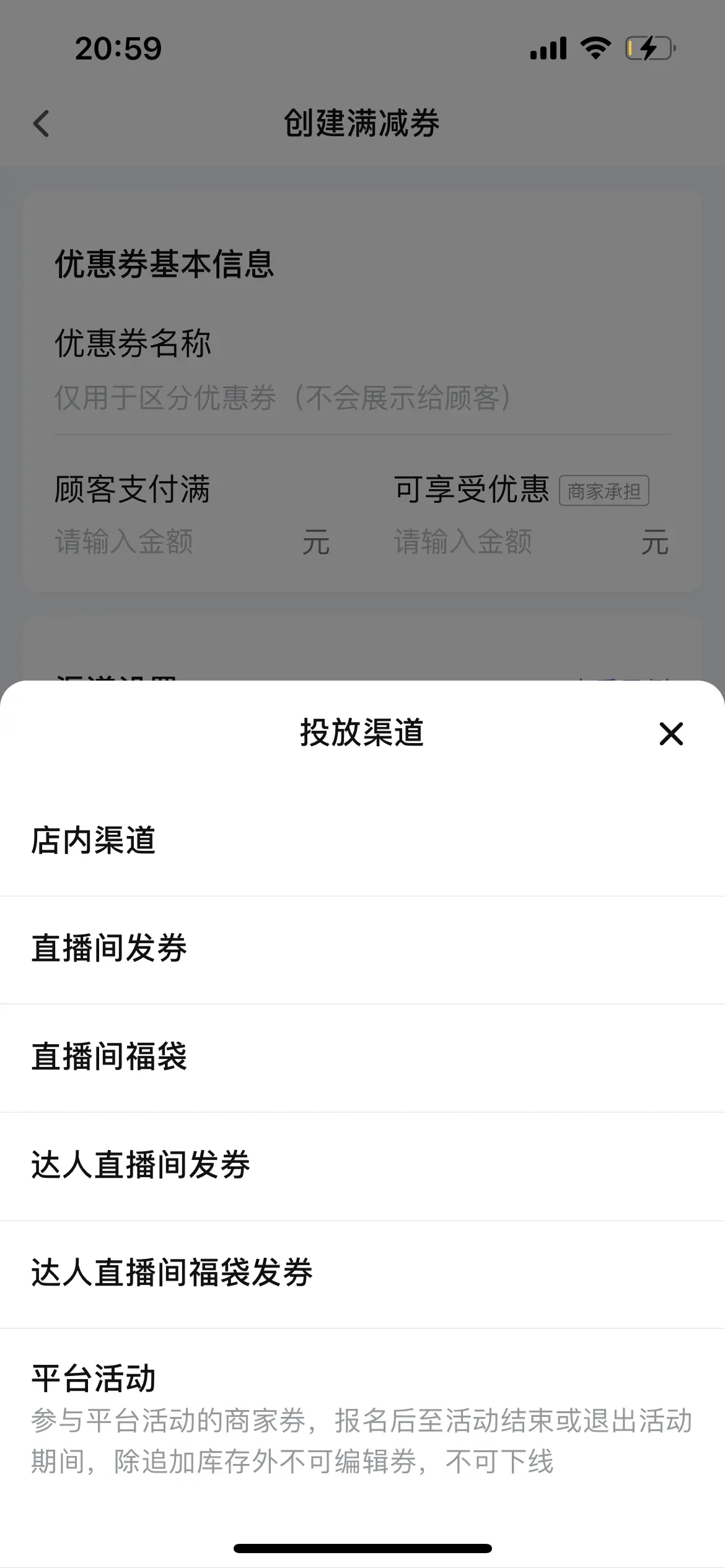 |
| 填写优惠券信息 优惠可领取时间:优惠券活动的生效时间,最长可设置一年; 优惠有效期 即用户领取优惠券后,优惠券的使用有效期; 目前支持自领取后X天内生效,如填写0代表领取后当天24点失效,若填写1代表领取后第二天24点失效,以此类推; 优惠券库存数量设置 优惠券总数:即可发放的总数量 单日发放上限:即每天可发放的总数量,不能大于优惠券总数 单人领取优惠券数量设置 活动期间单人领取上限:即一名用户在整个领券有效期内最多领取的张数; 单人单日领取上限:即一名用户在每天最多领取的张数。 适用优惠券的商品:商品=团购 选择券的可用商品,可选择多个团购商品,指的是在购买这些商品时都能够使用该优惠券。 *注意:同一个商品,关联的商家券不能超过15个 |
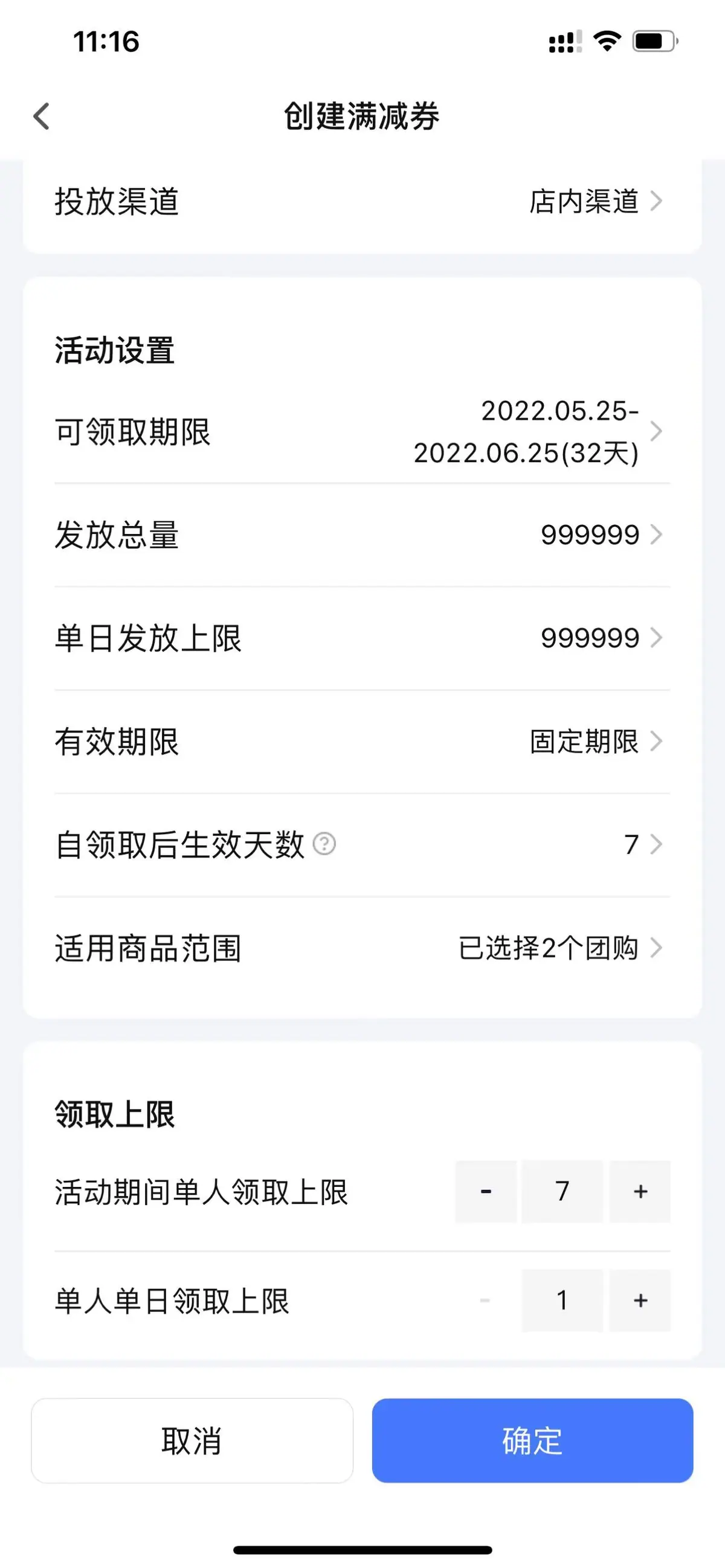 |
| 支持下线优惠券,或者重新编辑 | 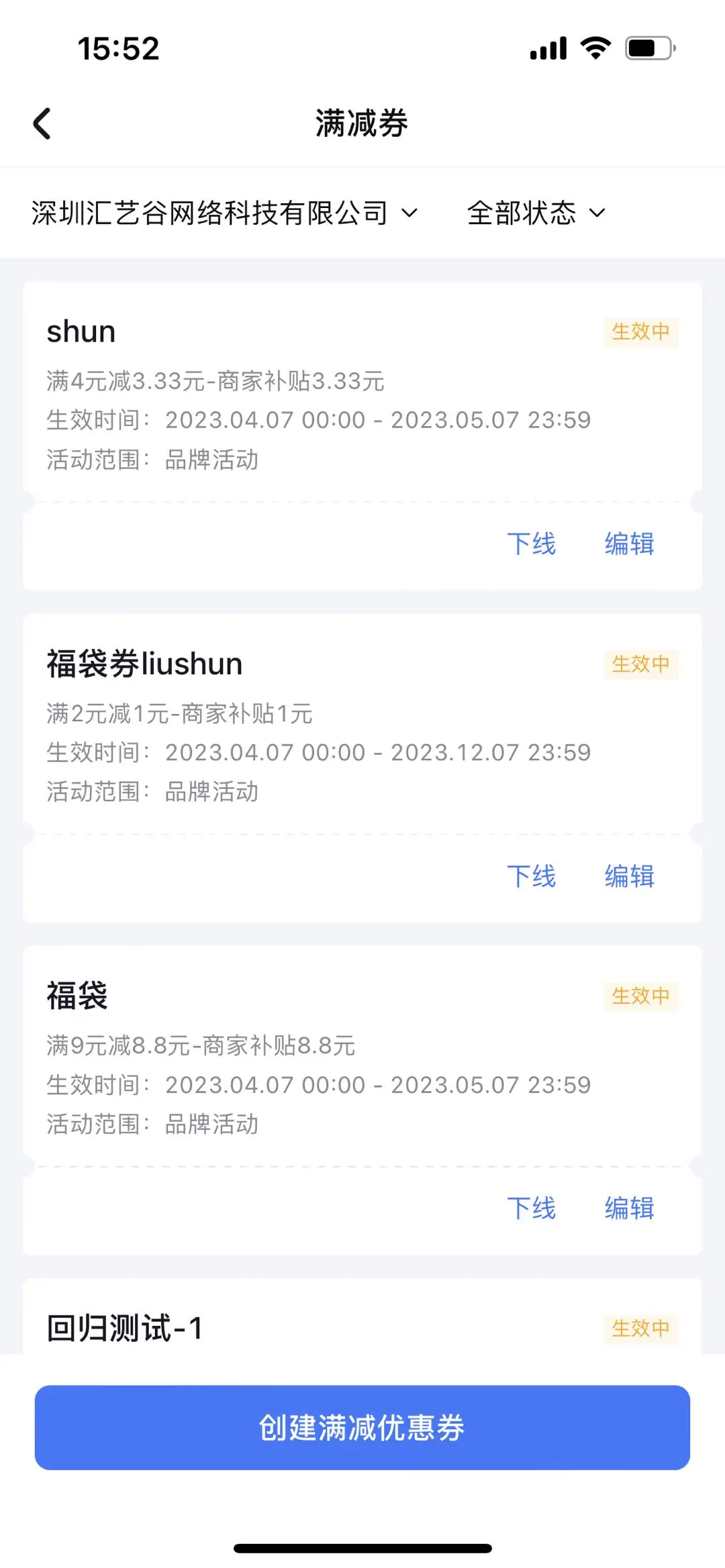 |
- 创建福袋
| 操作说明 | 图例 |
|---|---|
| 【配置入口一:直播间-营销工具-福袋】 【配置入口二:营销-直播福袋】 开播前后均可以进行券福袋配置; 建议在开播前进行配置,提前审核,开播后直接发放。 |
入口一: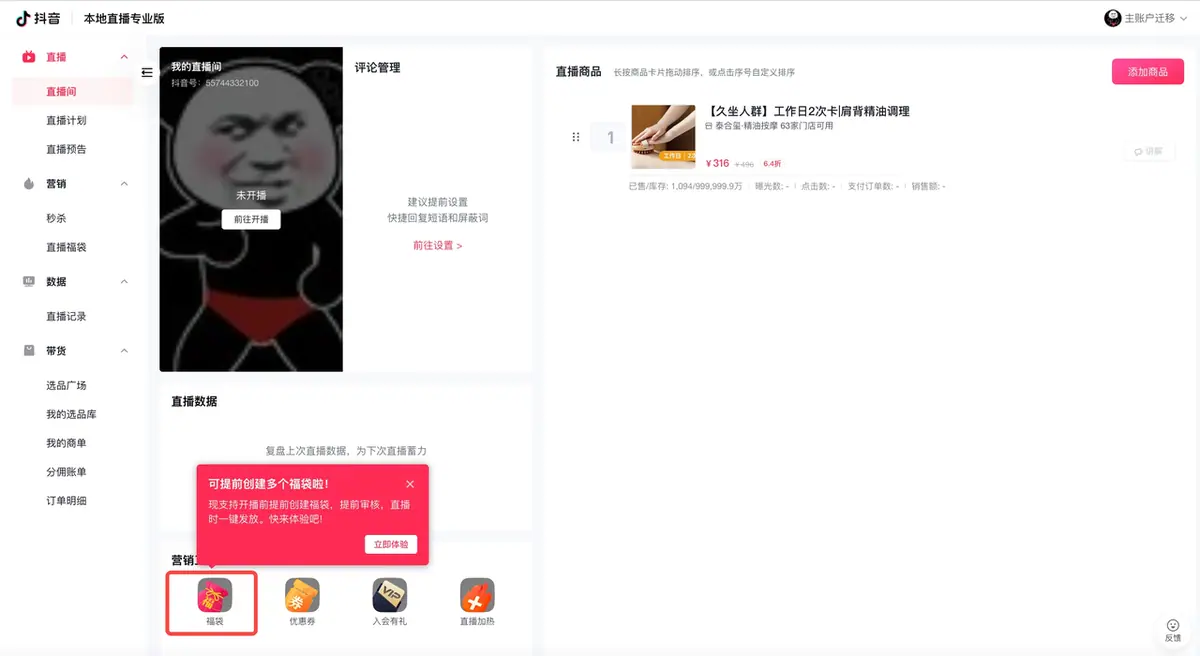 入口二: 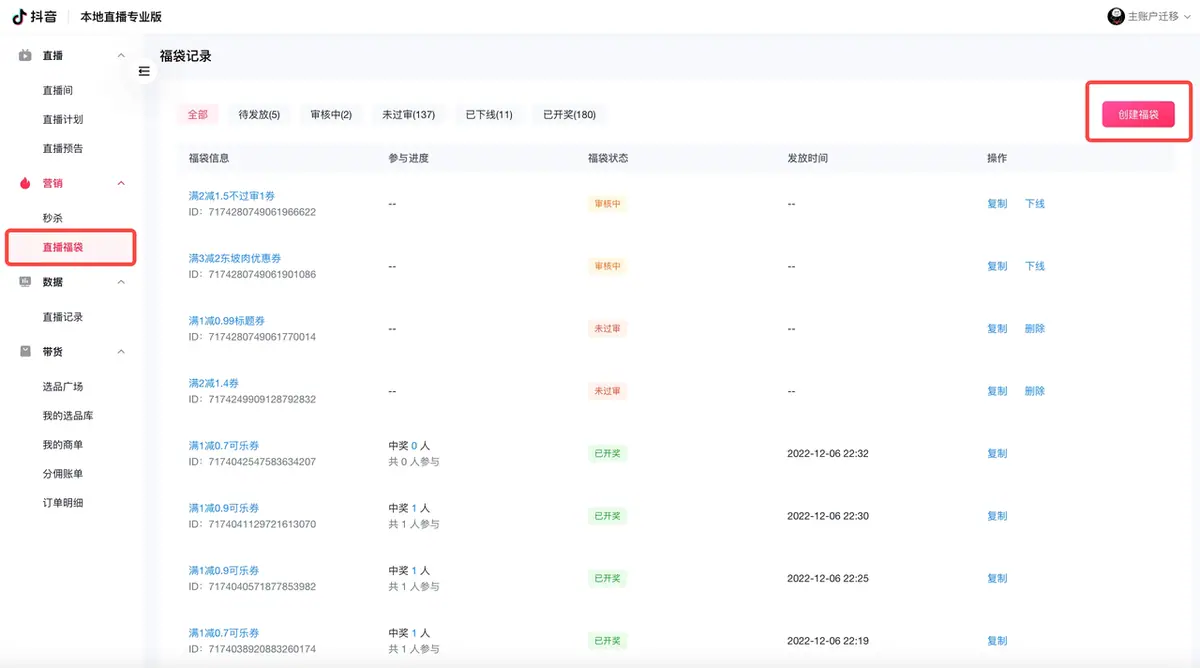 |
| 2、填写券福袋信息 ①设置奖品 选择奖券: 需要满足以下3个条件: 商家自己创建的满减优惠券且发放渠道选择的是直播间福袋渠道 优惠券是生效状态 优惠券当前可发放的剩余库存>0 可中奖人数: 1人/3人/5人/10人/15人/20人/50人/100人/200人(注意*中奖人数不能超过选取商家券的单日发放上限) 奖品名称: 福袋免填写商品名称 福袋总共支持15个字,格式为【满X减Y「」券】,其中满X减Y和券字是系统读取的字符,「」中的名称可以手动输入,请尽量填写与奖品有关的文字。 福袋命名商品需遵守违禁商品信息规范https://school.jinritemai.com/doudian/web/article/101805 ②设置参与信息 参与条件: 口令参与:最多15个字 分享直播间 参与范围: 所有观众可参与(默认值) 仅粉丝团可参与 发放时长/倒计时: 1分钟/3分钟(默认值)/5分钟/10分钟 |
单品券福袋: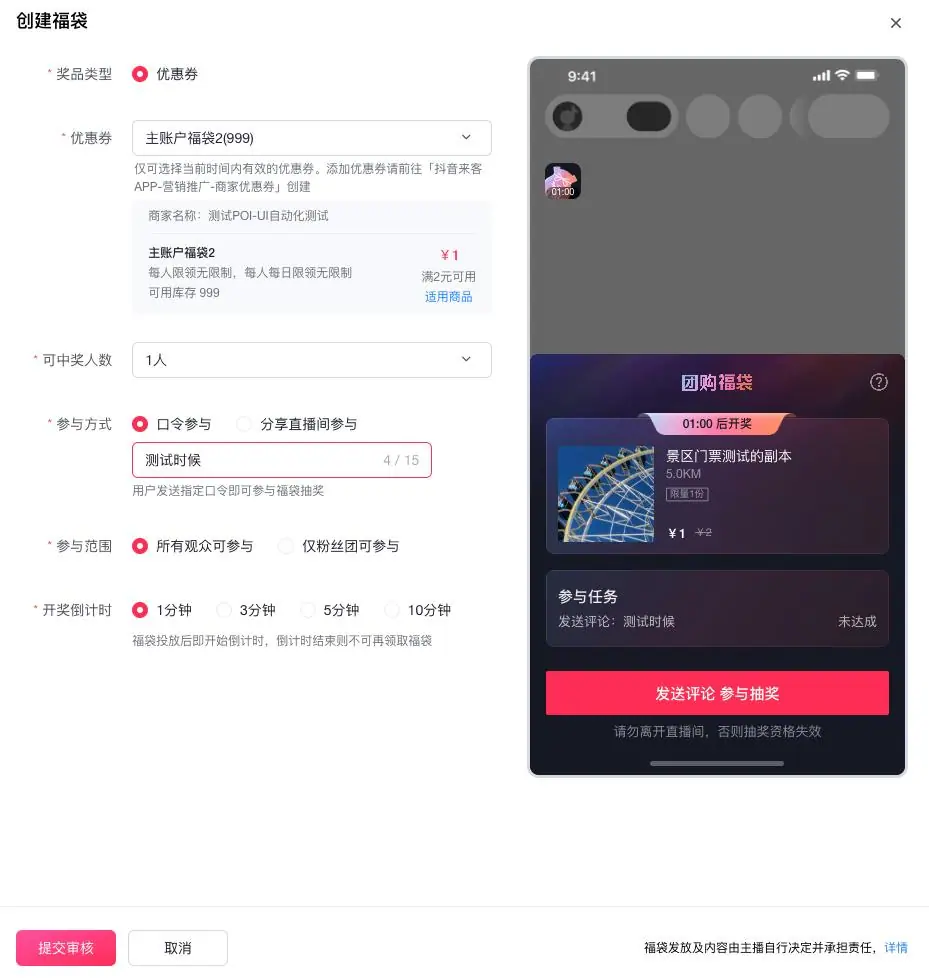 福袋: 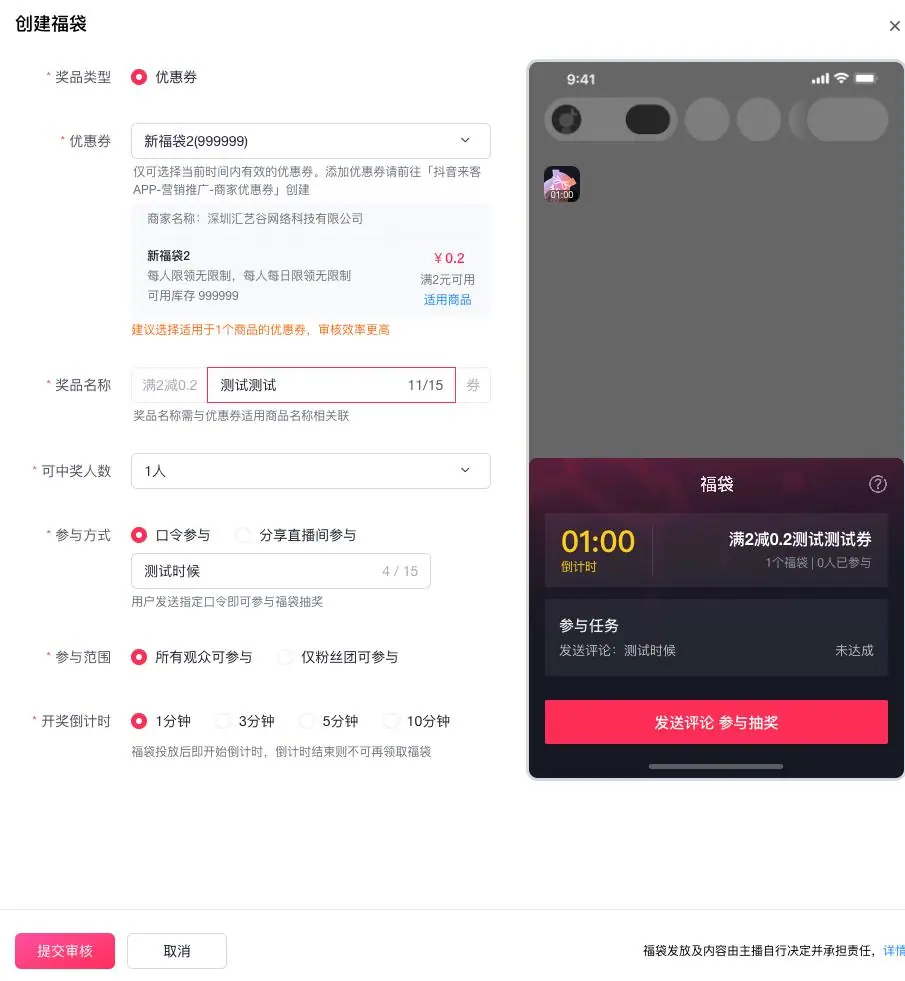 |
| 3、播前及播中均可配置福袋 播前配置福袋默认在直播开始后需要【手动发放】 福袋审核通过后为“待发放”状态,直播开始后,运营可根据直播节奏,进行福袋发放 若在直播过程中配置券福袋,可以选择【审核通过后自动发放】或【手动发放】; 也可通过复制历史福袋进行创建: 【注意】: 若通过“复制”原有福袋进行创建,被复制的最初始福袋审核通过时间在24小时内,且所复制福袋内的优惠券信息(含适用商品名称)、奖品名称、口令内容未发生变更,则通过复制新建的福袋可免审。  |
播前配置: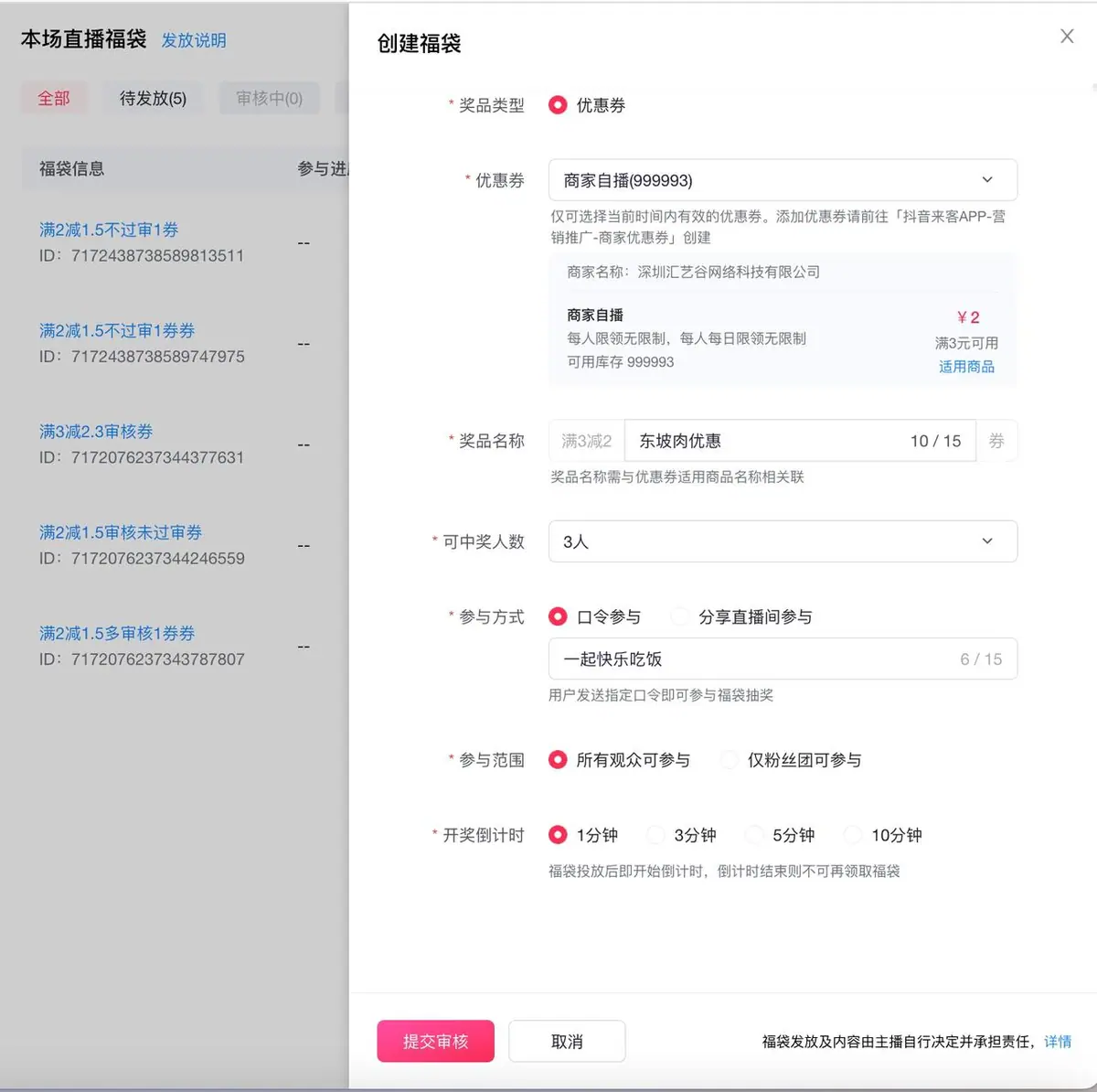 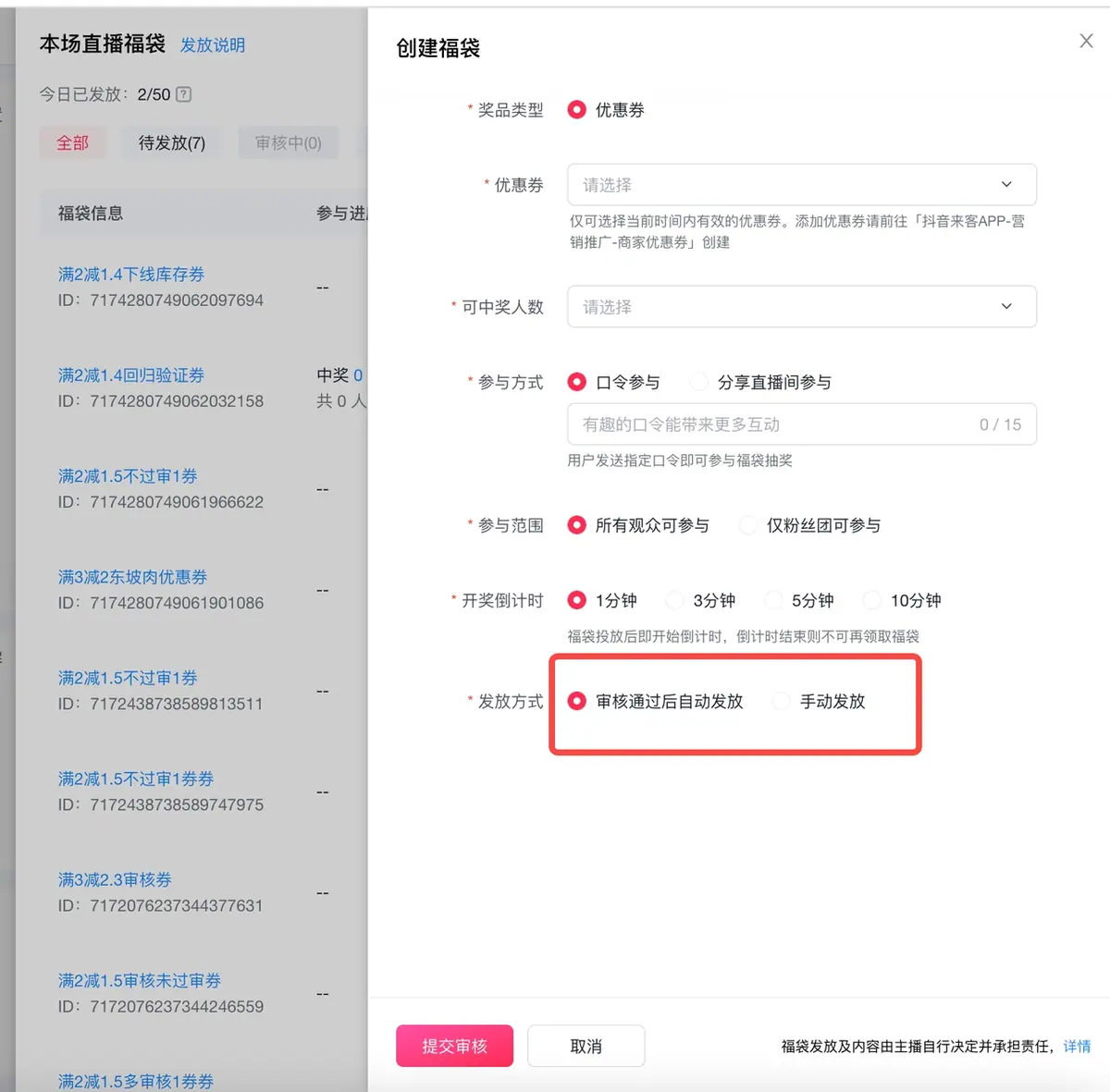 播中配置: |
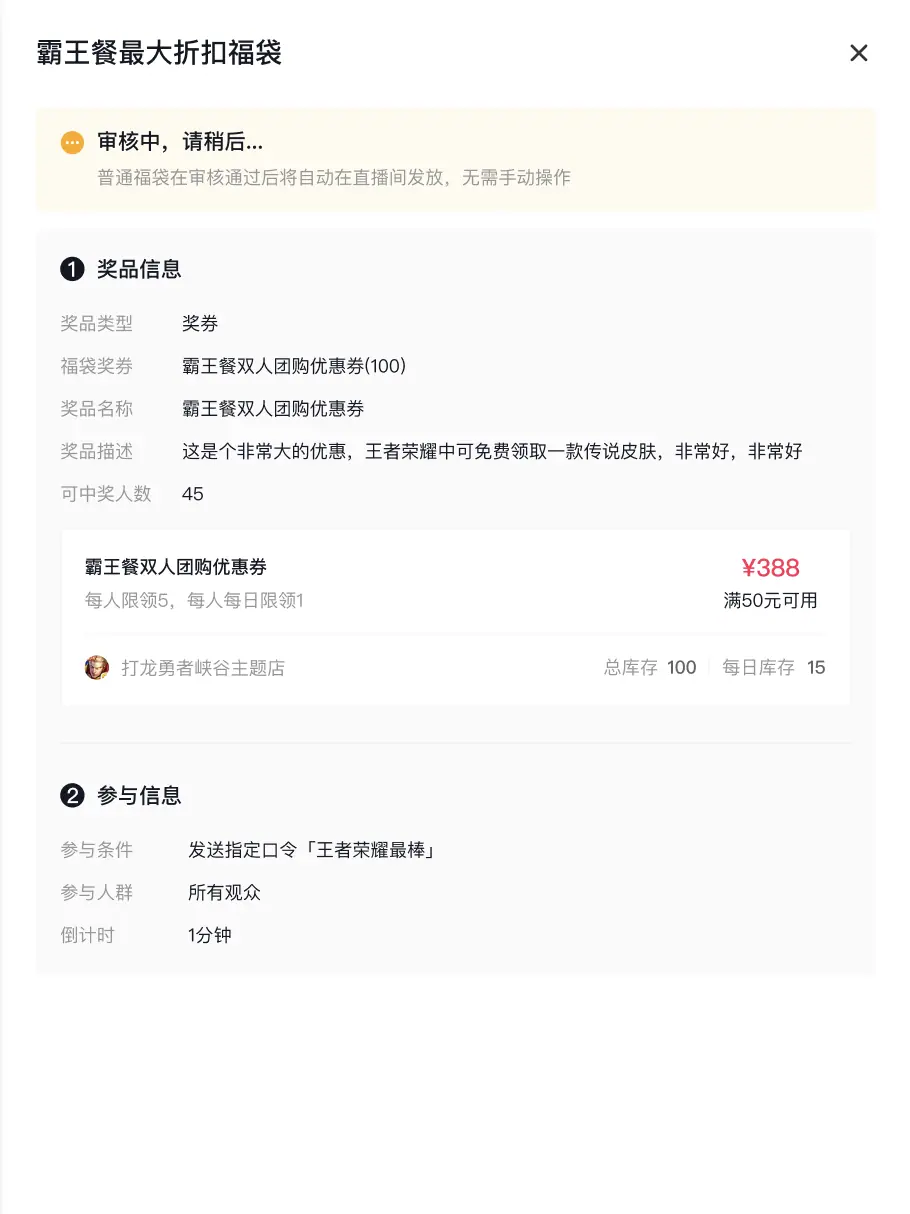
| 4、福袋审核 福袋信息填写完成后,点击提交审核,进入福袋审核流程 审核内容: 奖品名称:取配置填写的「奖品名称」,确认与优惠券可用商品名称是否一致 口令词:取配置的「口令」 审核结果: 审核通过后:福袋展示为待发放状态,运营可随时在直播过程中手动发放(选择【审核通过后自动发放】除外); 审核不通过:告知失败原因。可重新发起创建流程; 审核时长:一般3分钟 |
 |